Denne artikkelen vil gi deg en omfattende, trinn-for-trinn-guide til å migrere fra v9 til v10 (Embla Familie og Slekt) ved å bruke lokal sikkerhetskopi, med klare instruksjoner for å sikre at prosessen er jevn og enkel.
La oss komme i gang!
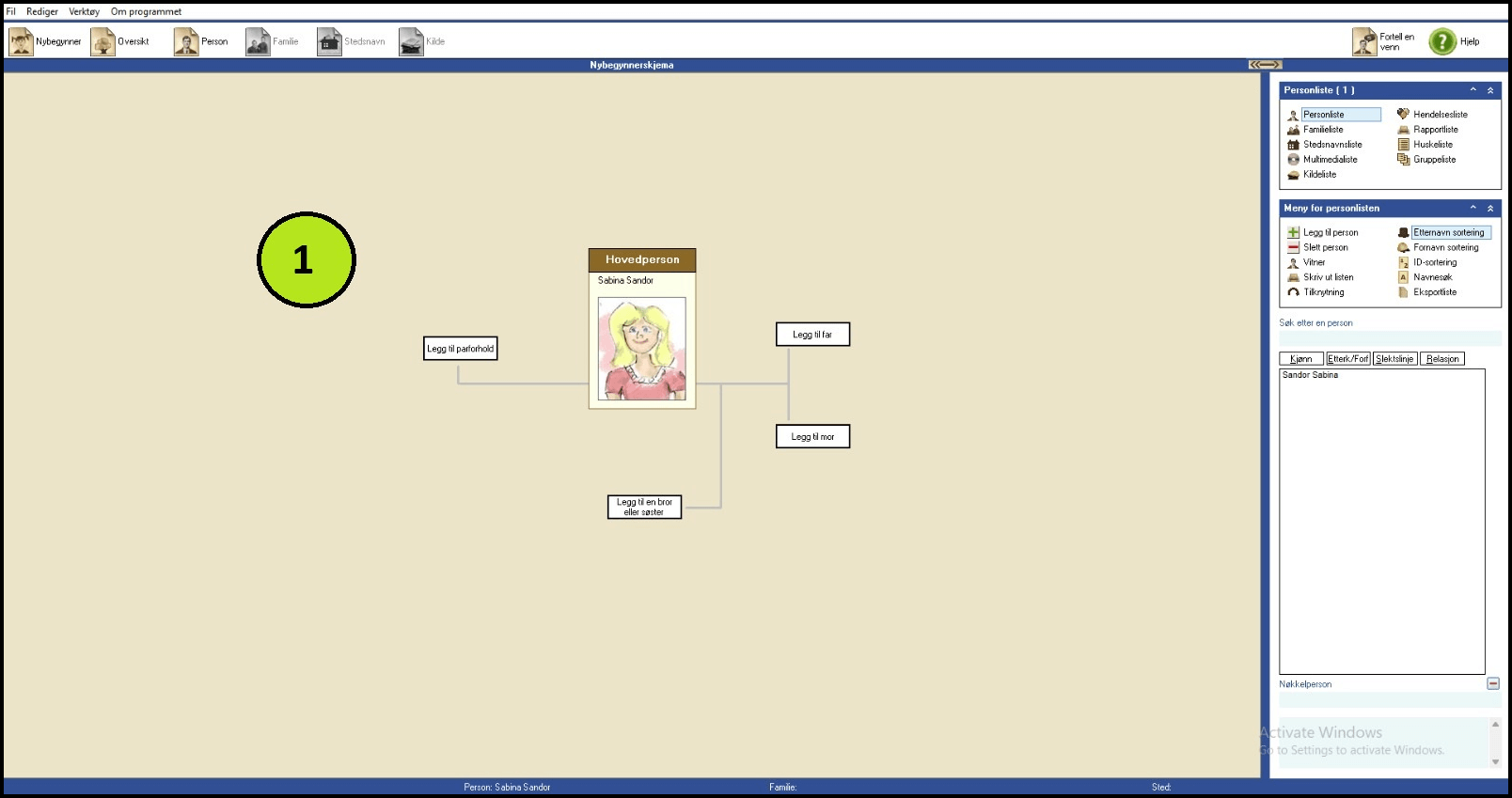
- Åpne V9-applikasjonen og vis familietreet du ønsker å sikkerhetskopiere.
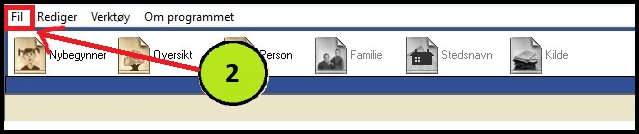
2. Klikk på “Fil”-fanen.
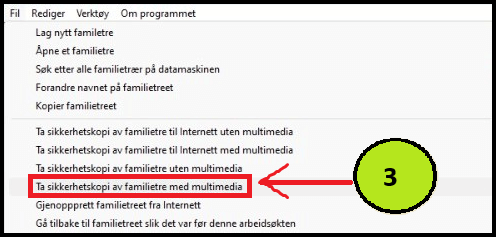
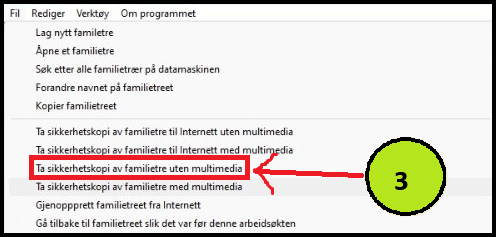
3. Deretter har du to lokale sikkerhetskopieringsalternativer.
- Det første er “Sikkerhetskopier familieprosjekt med multimedia”. Dette vil lagre både familietredataene dine og eventuelle tilknyttede multimediafiler lokalt som en zip-fil.
- Det andre alternativet er “Sikkerhetskopier familieprosjekt uten multimedia”. Dette vil lagre familietredataene dine lokalt som en zip-fil.
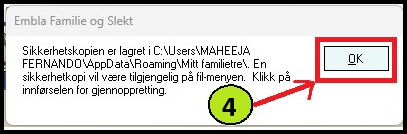
4. Når du klikker på ett av disse alternativene, viser applikasjonen en popup-melding og viser filplasseringen. Klikk deretter “OK”.
Eks: “C:\Users<Brukernavn>\AppData\Roaming\Mitt familietre<backup file>.”
5. Deretter bør du finne zip-filen på datamaskinen din.
6. Filnavnet begynner med nøkkelordet “Gjenopprett”.
7. Kopier (Ctrl+C) og lim inn (Ctrl+V) den filen på skrivebordet ditt eller et annet sted.
8. Etter det går du til Embla-nettstedet www.embla.no.
9. Du vil bli videresendt til landingssiden for Embla Familie og Slekt.
Som en del av løpende forbedringer av tjenestene våre er tilgangen til funksjoner knyttet til eldre versjoner av Embla Familie og Slekt oppdatert:
-
Den separate nettsiden for versjon 9 (V9) er ikke lenger i bruk.
-
All medlemsinformasjon, skylagrende sikkerhetskopier og eldre data relatert til versjon 8 (V8) og versjon 9 (V9) er nå tilgjengelig direkte i versjon 10 (V10) etter innlogging.
-
Denne artikkelen er kun relevant for brukere som fortsatt bruker eller trenger informasjon fra eldre versjoner (V8/V9).
10. Klikk på «Logg inn»-knappen og logg inn på Embla-kontoen din.
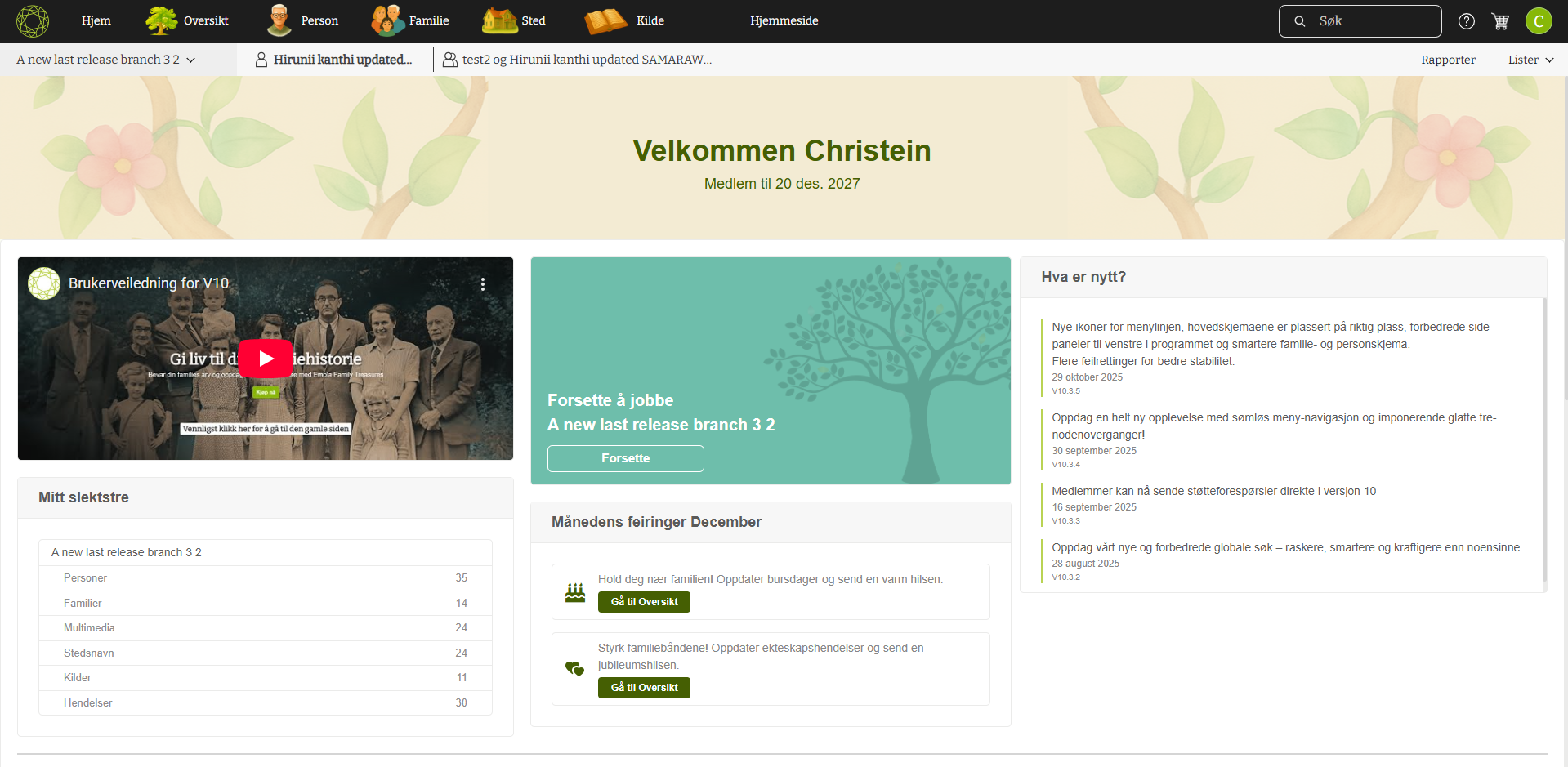
11. Etter innlogging blir du videresendt til Dashbordet (medlemssiden).
Alle seksjoner som gjelder sikkerhetskopier er tilgjengelige på denne siden.
12. Bla ned til du finner seksjonen «Sikkerhetskopier».
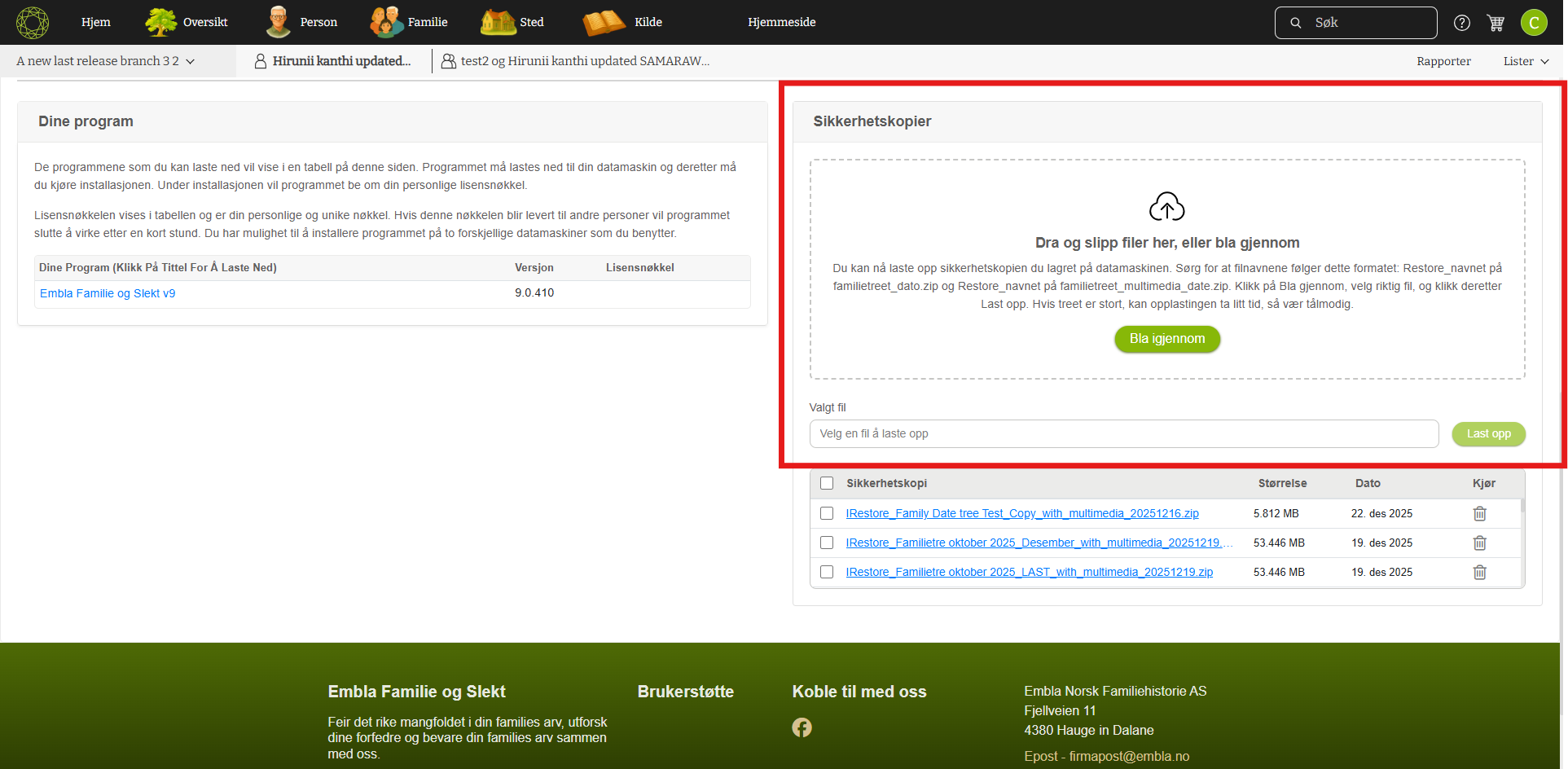
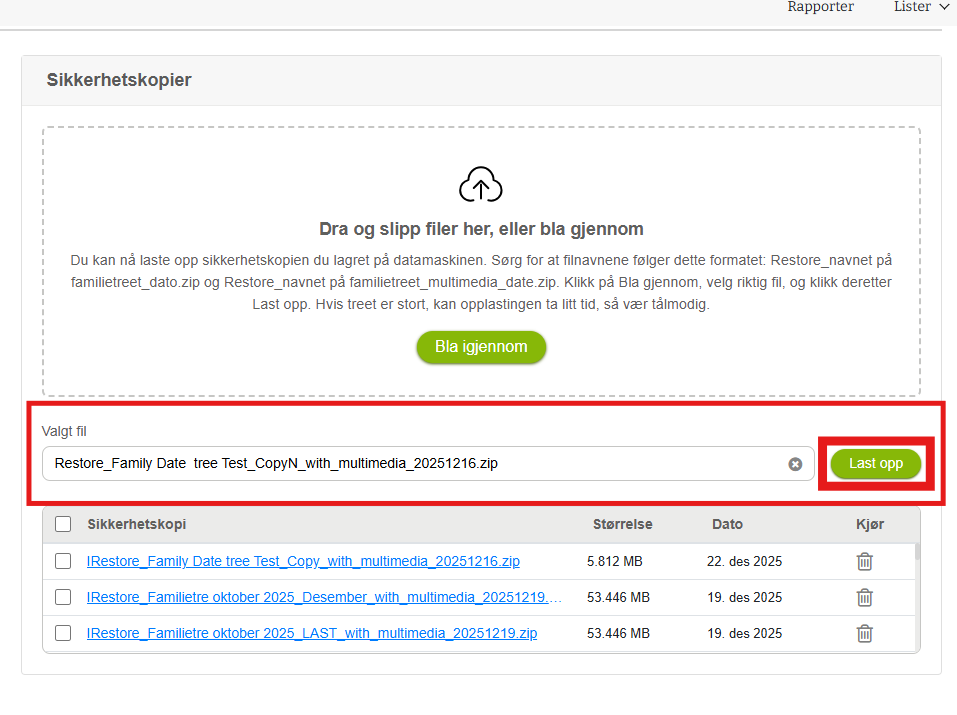
13. Klikk på «Bla igjennom» for å velge riktig ZIP-sikkerhetskopi fra datamaskinen din.
Du kan også dra og slippe ZIP-filen direkte inn i Sikkerhetskopier-seksjonen.
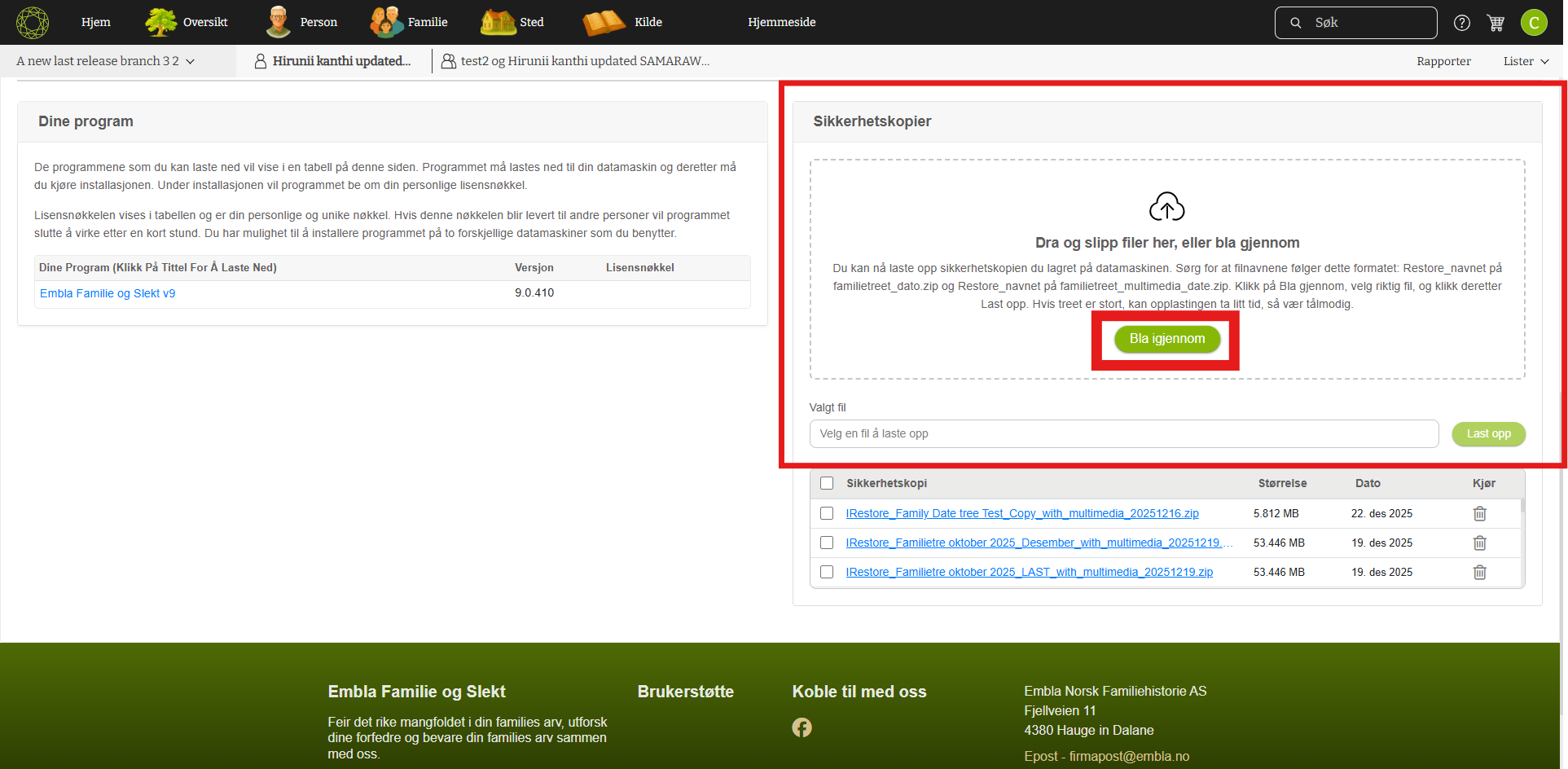
14. Når filen er valgt, klikker du på «Last opp»-knappen.
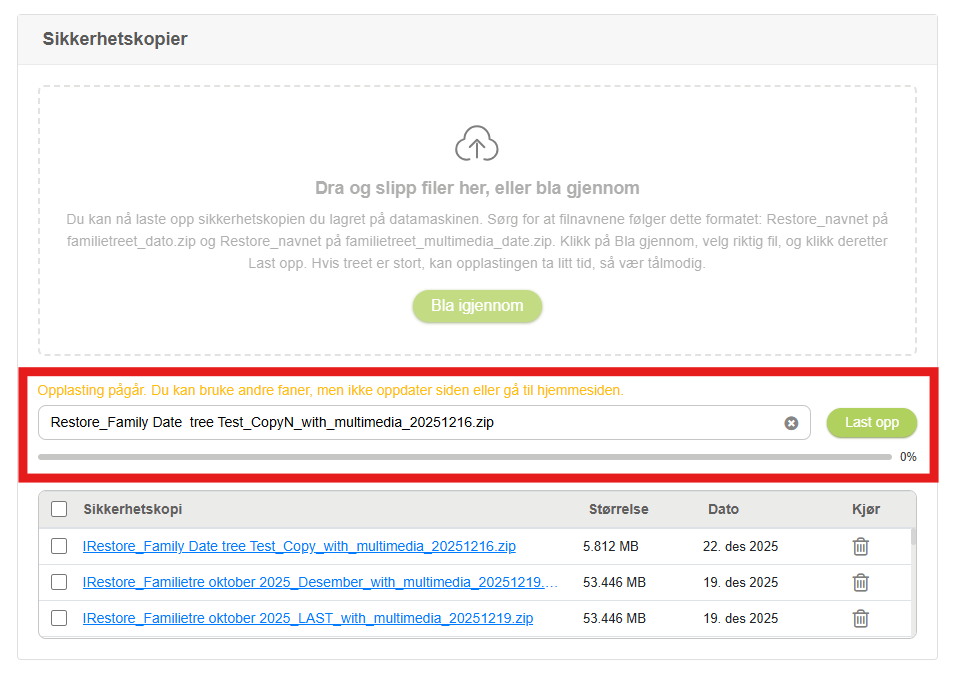
Opplastingen starter, og en fremdriftslinje vises.
-
Hvis opplastingen tar litt tid, kan du fortsette å arbeide med andre tilgjengelige slektstrær.
Merk:
Under opplastingen må du ikke oppdatere nettleseren og ikke klikke på Hjem-knappen.
Hjem-knappen er deaktivert mens opplastingen pågår. Hvis siden oppdateres under opplasting, vil opplastingen av sikkerhetskopien bli avbrutt, og du må starte prosessen på nytt.
-
Hvis ingen andre slektstrær er tilgjengelige, må du vente til opplastingen er fullført.
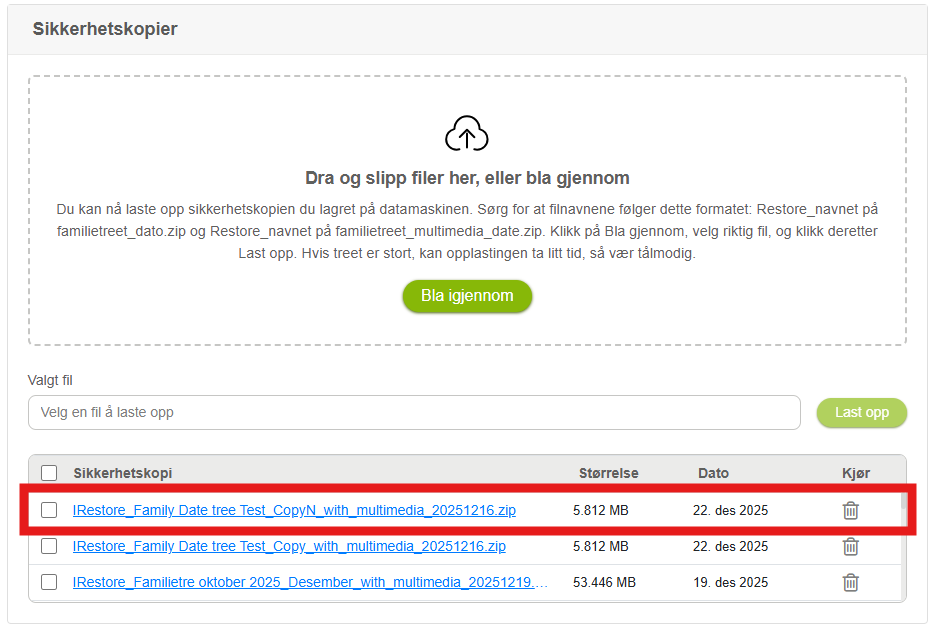
15. Når fremdriftslinjen når 100 %, vil listen over sikkerhetskopier bli oppdatert med den nylig opplastede sikkerhetskopien.
16. Systemet vil deretter automatisk starte opprettelsen av slektstreet.
Du vil motta en e-postbekreftelse når slektstreet er opprettet i versjon 10.
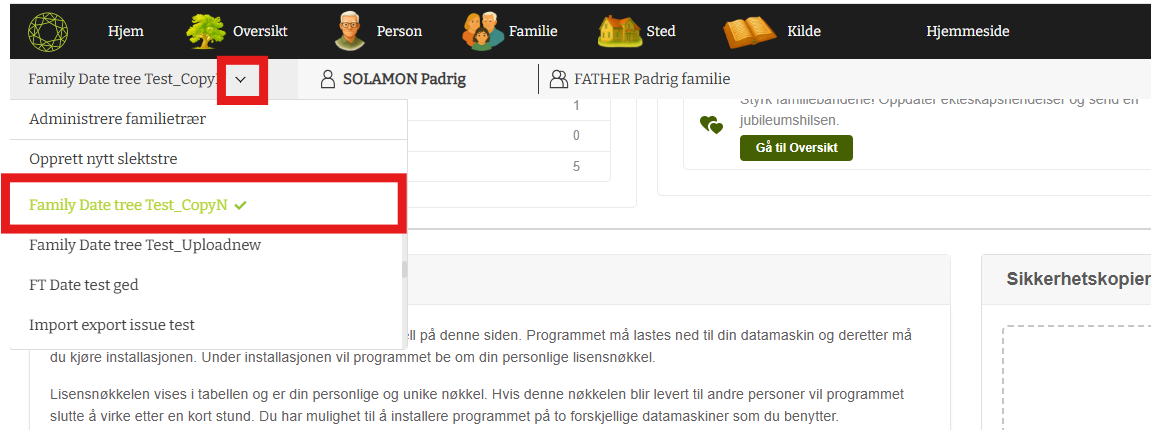
17. Oppdater siden.
Du vil nå se det nyopprettede slektstreet i listen over slektstrær på venstre side.
Legg igjen en kommentar