Denne artikkelen gir en omfattende trinnvis veiledning for å migrere fra V9 til V10 ved hjelp av skybackup. Den gir klare instruksjoner for å sikre en jevn og enkel prosess.
La oss begynne!
- Åpne V9-applikasjonen og se på slektstreet du vil sikkerhetskopiere.
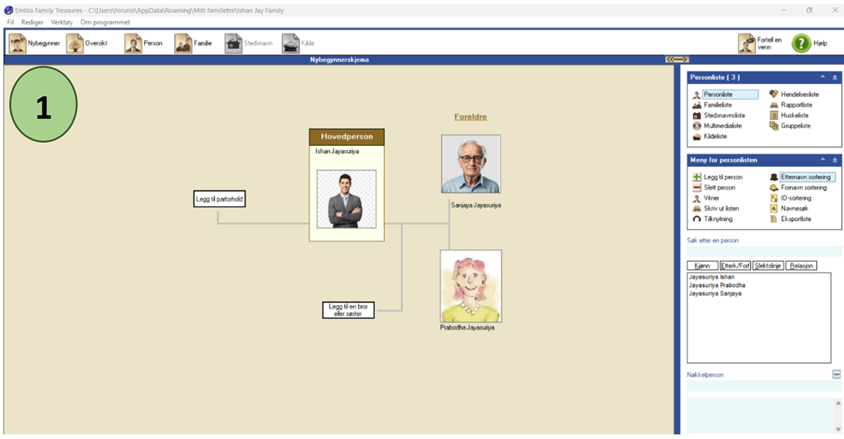
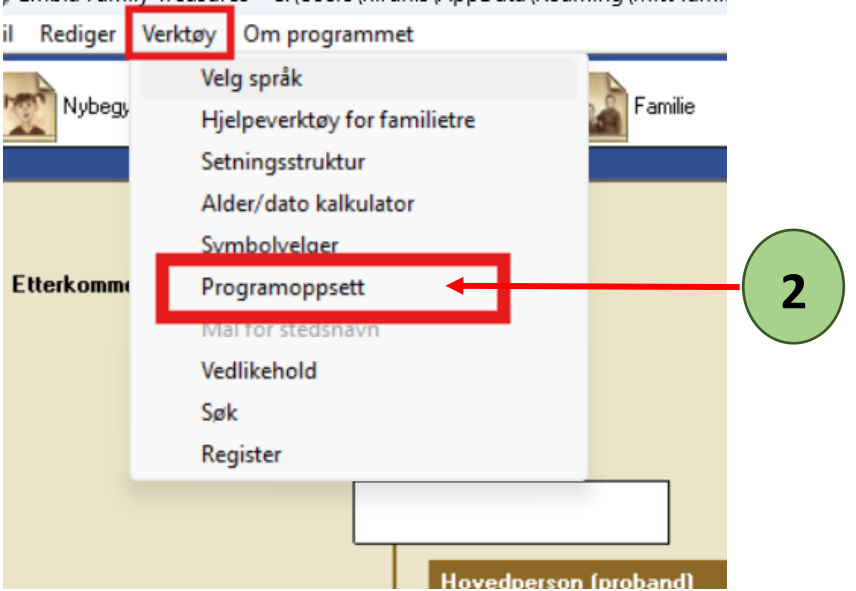
2. Klikk på «Verktøy»-fanen og velg « Programoppsett «.
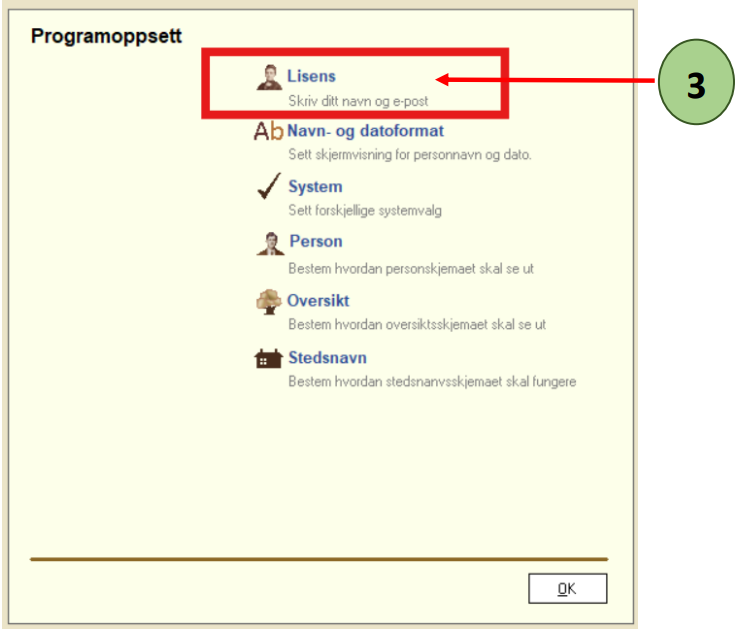
3. Klikk på «Lisens»-valget fra vinduet.
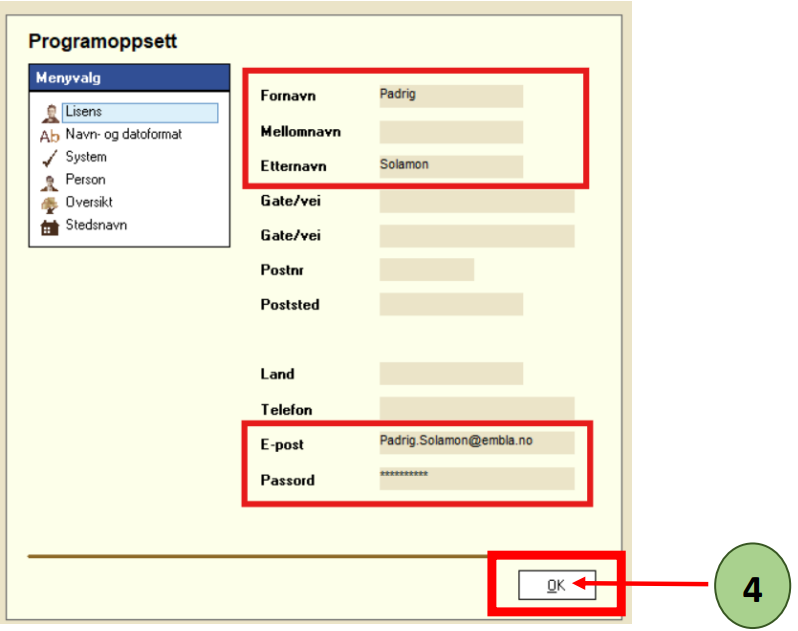
4. inn gyldige detaljer og klikk på «OK»-knappen. (Du bør legge inn de riktige detaljene som ble brukt til å kjøpe V10-applikasjonen).
Du må fylle ut feltene for Fornavn, Mellomnavn, E-post og Passord korrekt
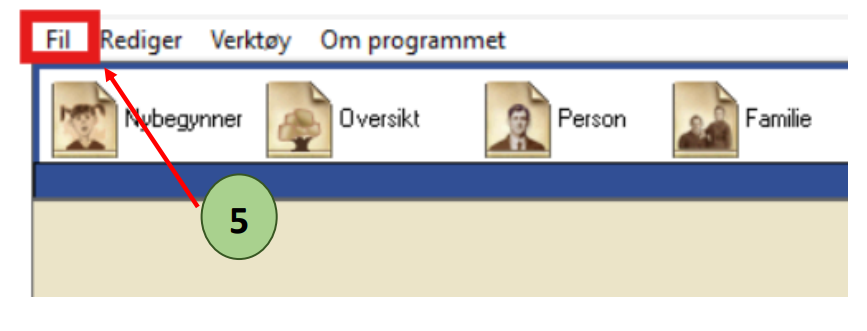
5. Deretter klikker du på «Fil»-fanen.
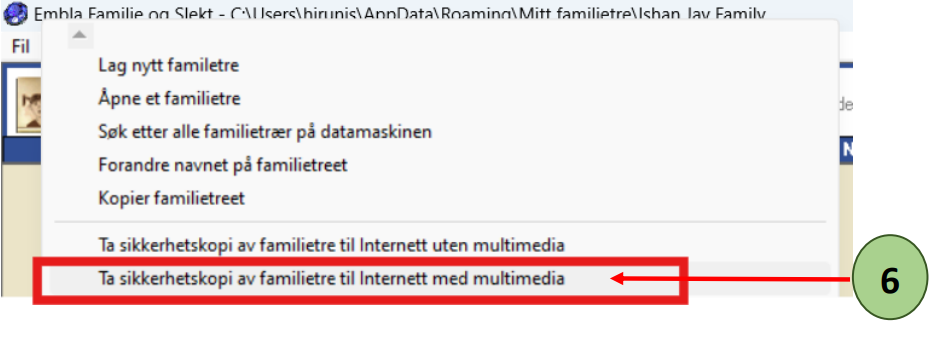
6. Velg en skybackup-alternativ som din preferanse.
Det er to alternativer for å sikkerhetskopiere slektstreet ditt til skyen. Du kan velge det som passer best for deg.
Alternativ 1:
- Klikk på “Ta Sikkerhetskopi av Familietre til Internett med multimedia” i boksen.
Etter å ha klikket på dette, vil det lagre både slektstreet ditt og alle tilhørende multimediafiler til V10.
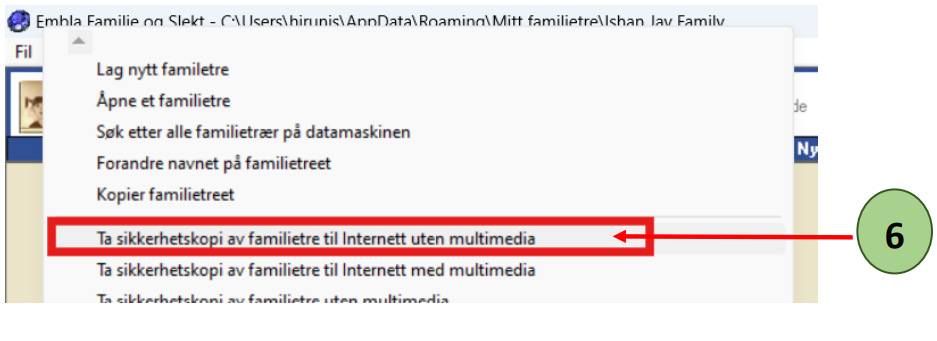
Alternativ 2:
- Klikk på “Ta Sikkerhetskopi av Familietre til Internett uten Multimedia” i boksen.
Etter å ha klikket på dette, vil det kun lagre slektstreet ditt uten tilhørende multimediafiler til V10.
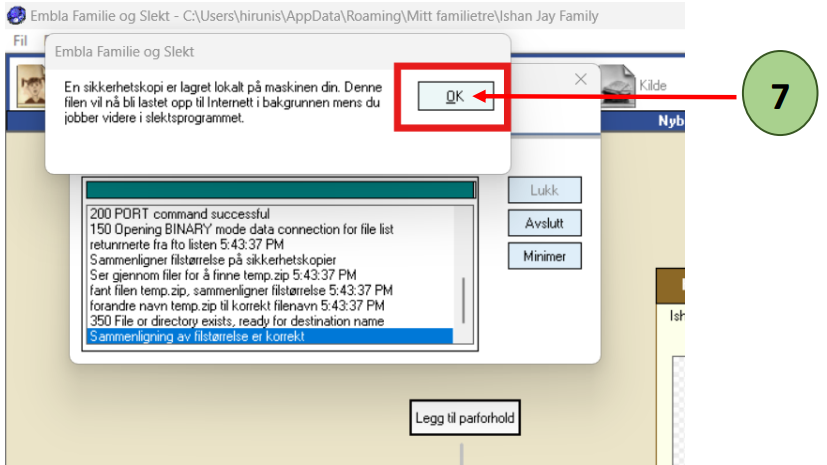
7. Etter at du har valgt ett av alternativene ovenfor, vil sikkerhetskopieringsprosessen starte.
Nå vil du få to popup-bokser.
Den første sier at den lokale sikkerhetskopifilen også ble opprettet. Du kan klikke på «OK«-knappen i den popup-boksen.
Den andre viser sikkerhetskopieringsprosessen. Dette vil ta litt tid å fullføre. Etter at prosessen er ferdig, vil du se at «Lukk»-knappen er aktivert, og da kan du klikke på «Lukk»-knappen.
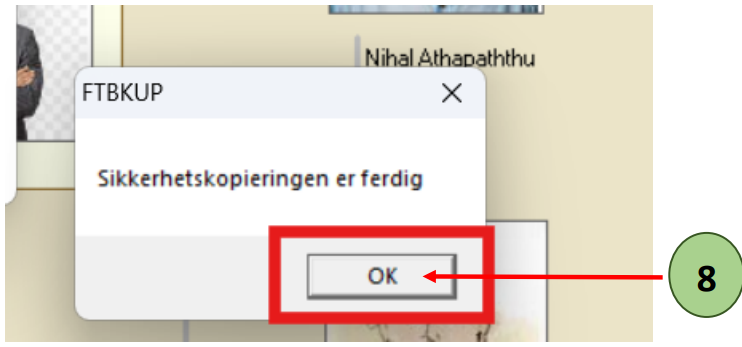
8. Klikk «OK».
Når prosessen er ferdig, klikker du på «OK»-knappen.
9. Gå til www.embla.no for å få tilgang til versjon 10 (V10) av Embla Familie og Slekt.
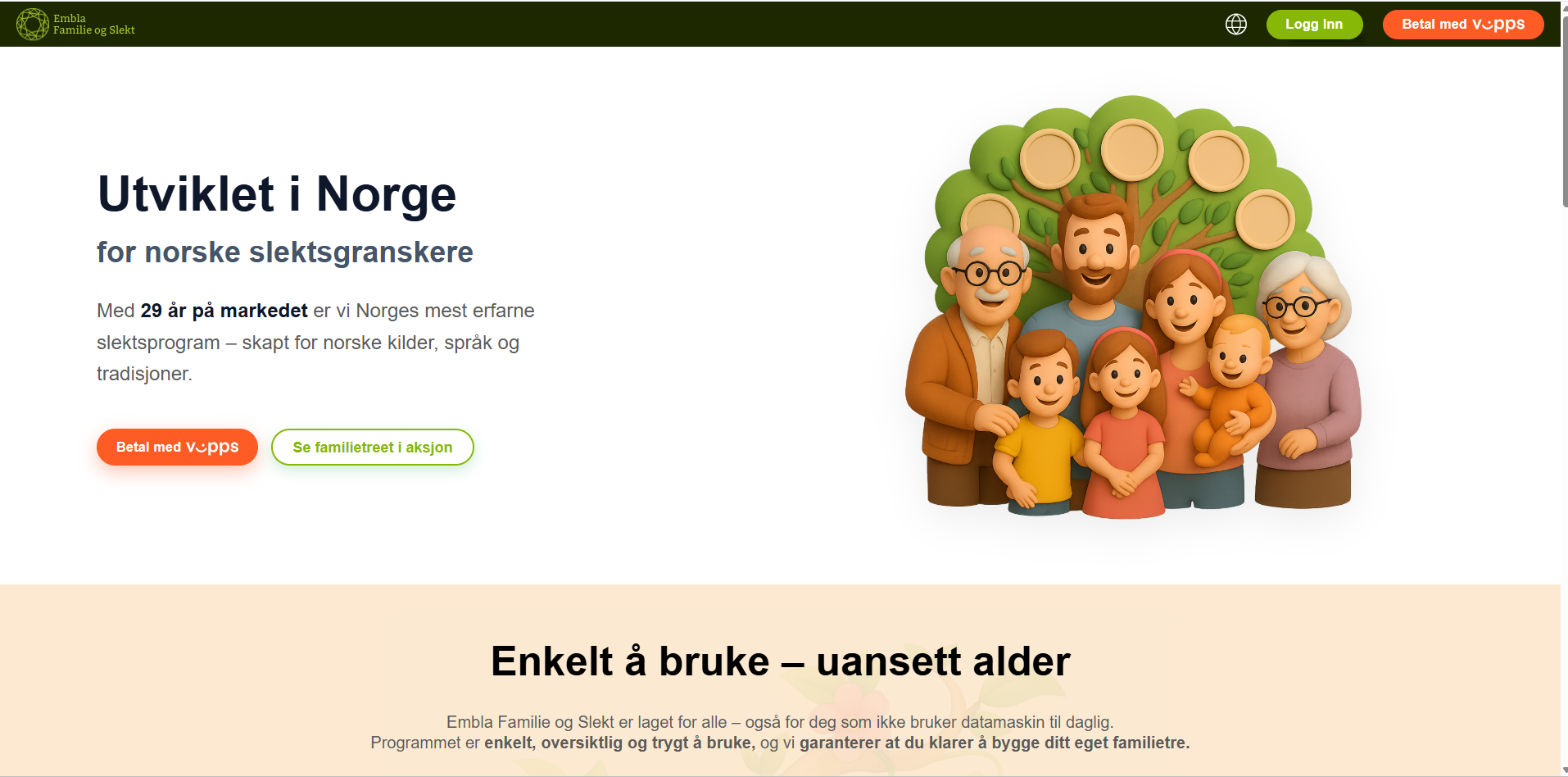
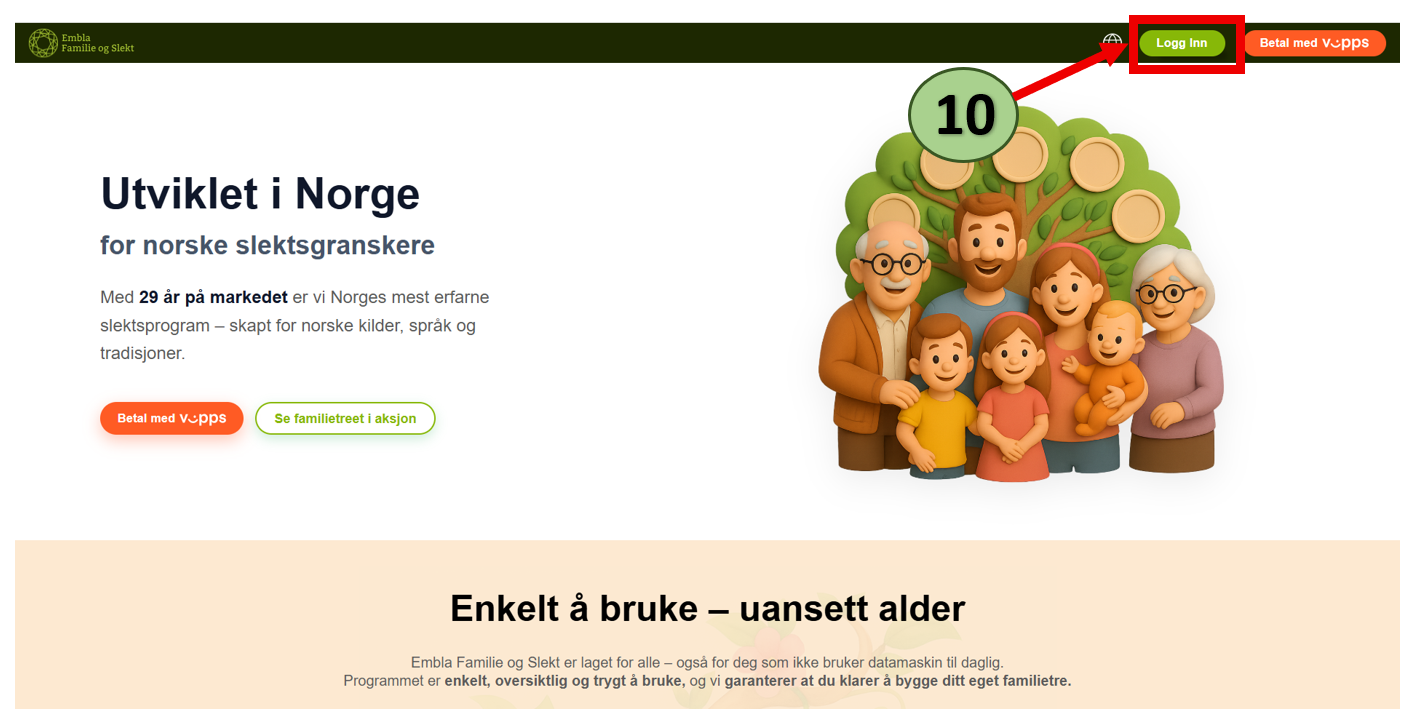
10. Klikk på Logg inn-knappen.
11. Du vil deretter bli videresendt til medlemssiden (dashbordet).
12. Oppdater siden og klikk på pil-ikonet.
Bla ned i listen for å finne sikkerhetskopien av familietreet ditt, og klikk deretter på den.
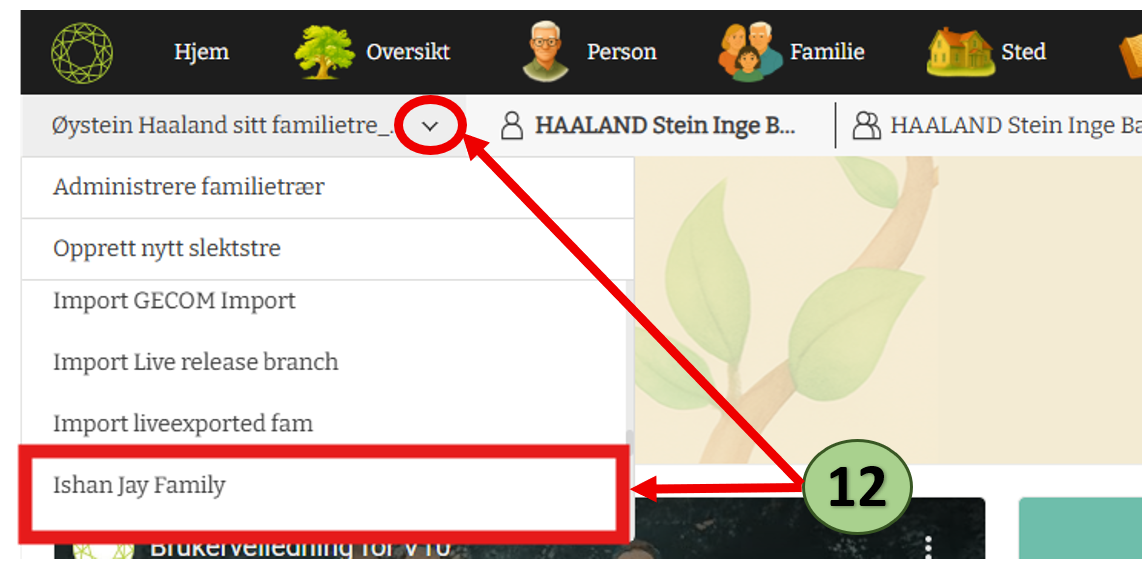
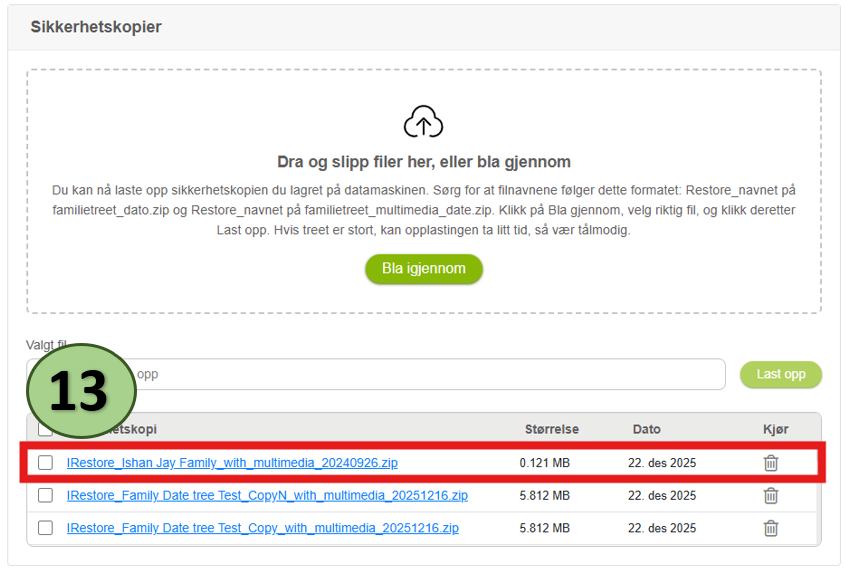
13. Du kan også se ZIP-filen med sikkerhetskopien av familietreet i Sikkerhetskopi-delen på samme side, som vist i bildet nedenfor.
14. Du kan nå fortsette å arbeide med familietreet som du sikkerhetskopierte fra V9 til V10.
Legg igjen en kommentar