Hva er hurtigbufferproblemer?
Et hurtigbufferproblem i en nettapplikasjon oppstår når gammel data lagres, noe som kan føre til problemer som påloggingsfeil, utdaterte opplysninger eller ødelagte funksjoner. Dette kan hindre brukere i å se oppdateringer umiddelbart eller til og med få tilgang til kontoene sine. Å tømme hurtigbufferen løser vanligvis disse problemene ved å laste inn de nyeste dataene.
Hva er løsningene for dette problemet?
Hurtigbufferproblemer i versjon 10 av applikasjonen kan noen ganger hindre brukere i å logge på kontoene sine eller føre til at endringer du gjør i applikasjonen ikke vises med en gang. Disse problemene påvirker hovedsakelig brukerne av versjon 10, og påvirker både tilgang og oppdateringer. Denne guiden gir to effektive løsninger for å hjelpe deg med å løse disse problemene. Hvis du opplever problemer med å logge inn eller arbeide innen applikasjonen, prøv disse løsningene først for en smidigere opplevelse.
Vi anbefaler først å oppdatere nettleseren ved å velge oppdateringsikonet (oppdateringsknappen) som ligger ved siden av nettleserens søkefelt, da dette ofte kan løse hurtigbufferproblemer raskt.
Hvis dette ikke løser problemet, vennligst gå videre til de ekstra løsningene nedenfor.
Løsning 1 – Tømme hurtigbufferen i nettleseren:
- Åpne nettleseren din (Chrome, Firefox, Edge eller en annen nettleser).
- Klikk på de tre vertikale prikkene for å åpne menyen.
- Velg «Slett nettlesingsdata».
- Velg et tidsrom.
- Velg typene informasjon du vil fjerne.
- Klikk «Slett data».
- Åpne et nytt nettleserfanen.
- I adressefeltet, skriv inn www.embla.no og logg inn på kontoen din som du pleier.
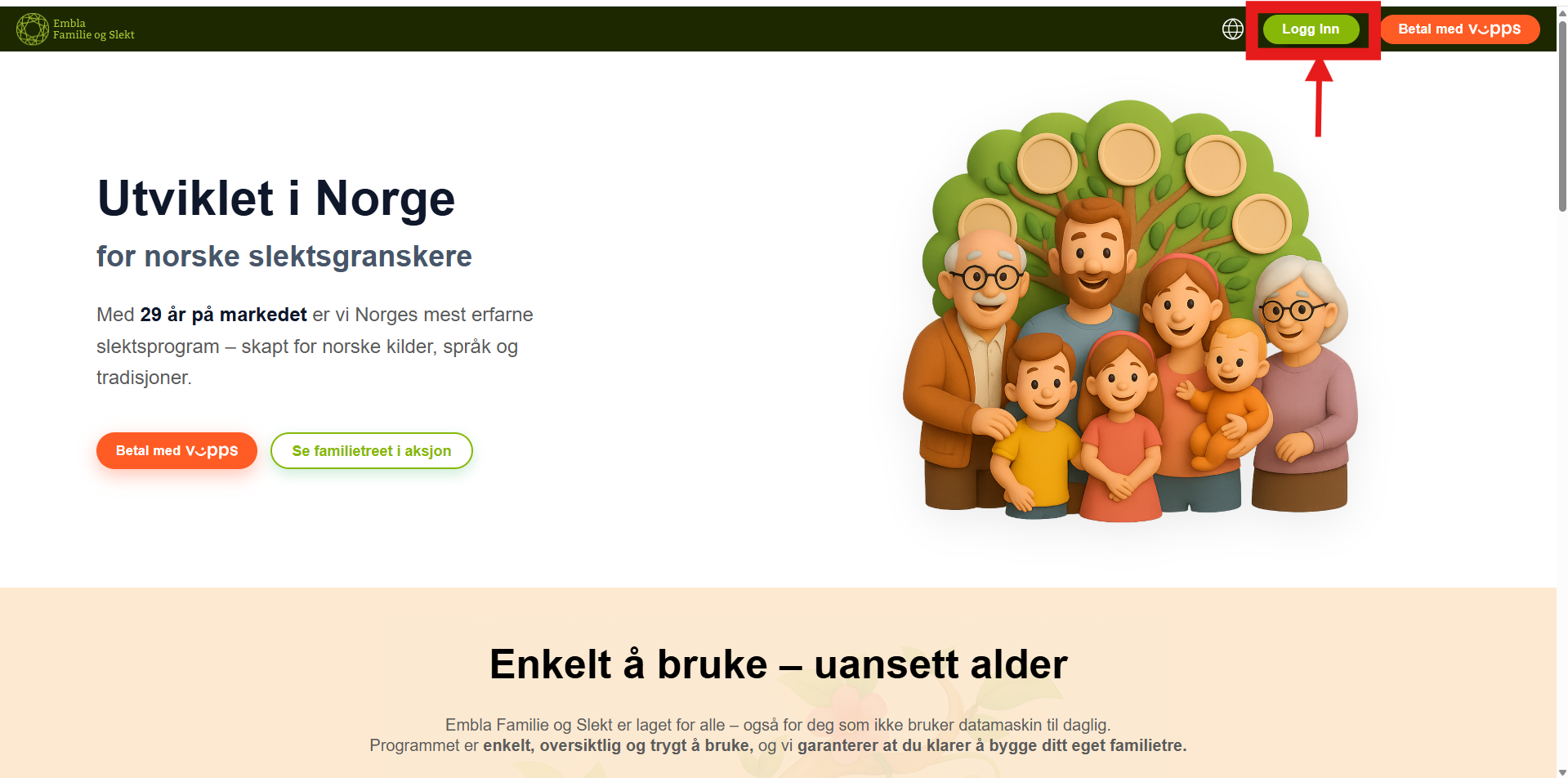
9. Du skal nå kunne få tilgang til slektstreet ditt.
Løsning 2 – Hard oppdatering av nettleseren:
- Gå til www.embla.no ved hjelp av nettleseren din (Chrome, Internet Explorer, Firefox eller annen).
- Hard oppdater siden. For å gjøre dette, følg en av metodene som passer for systemet/nettleseren din:
- Windows: Hold nede Ctrl og trykk F5 eller hold nede Ctrl + Shift + R eller hold nede Ctrl og klikk på oppdateringsknappen.
- Mac: Hold nede ⌘ cmd og ⇧ Shift og trykk R eller hold nede ⇧ Shift og klikk på oppdateringsknappen.
- Chrome eller Firefox for Mac: Trykk Shift + Command + R.
- Safari for Mac: Trykk Command + Option + E for å tømme hurtigbufferen, og hold deretter Shift og klikk på oppdater i verktøylinjen.
3. Logg inn på kontoen din med e-post og passord ved å klikke på «Logg inn»-knappen.
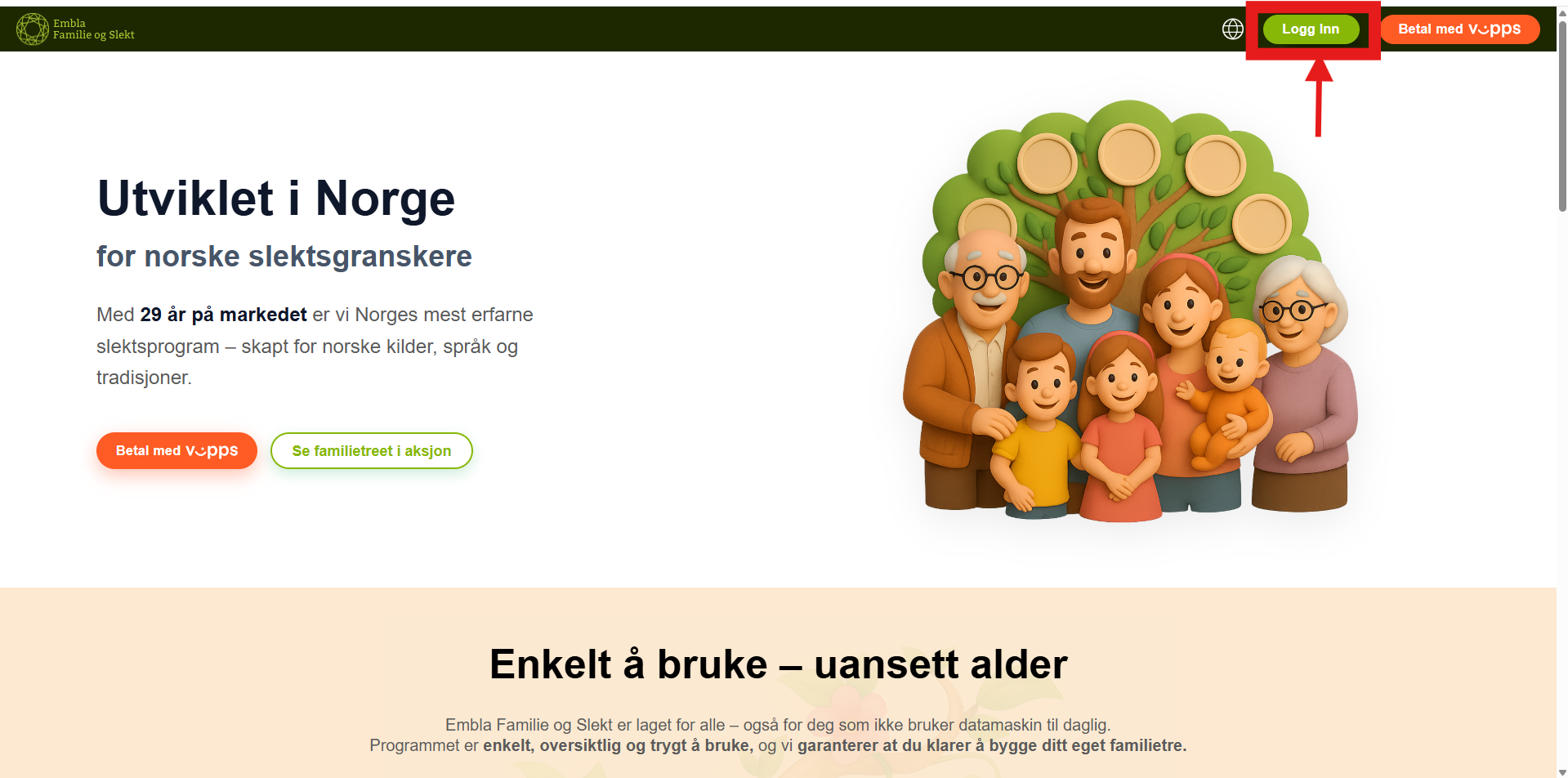
4. Du skal nå kunne få tilgang til slektstreet ditt.
Løsning 3 – Åpne embla familie og slekt i inkognitomodus:
Hvis «løsning 1 og 2″ ikke fungerer, anbefaler vi å prøve å få tilgang til versjon 10 ved å bruke inkognitomodus. Slik gjør du det:
- Åpne nettleseren din (Chrome, Internet Explorer, Firefox eller annen)..
- I øverste høyre hjørne klikker du på de tre prikkene (eller linjene) for å åpne innstillingsmenyen og velge Nytt inkognitovindu (eller Nytt privat vindu).
- Alternativt kan du bruke hurtigtasten:
- Ctrl + Shift + N (på Windows)
- Command + Shift + N (på Mac)
- I inkognitovinduet, gå til www.embla.no og trykk Enter.
5. Logg nå inn på kontoen din med e-post og passord ved å klikke på «Logg inn»-knappen.
6. Du skal nå kunne få tilgang til slektstreet ditt.
Legg igjen en kommentar