Feilmeldingen «Uforutsett feil – (11101) 425 Unable to build data connection: Connection timed out» oppstår ofte under en skylagringsprosess i Embla Familiehistorie og skyldes vanligvis at Windows Defender-brannmur eller en annen brannmur på PC-en blokkerer programmets nettverkstilkobling.
Løsning: Justere brannmurinnstillinger
For å løse dette kan du justere brannmurinnstillingene dine for å tillate at Embla Familiehistorie fungerer som den skal. Følg disse trinnene:
Søk etter Windows Defender-brannmur
1. Klikk på Windows-ikonet i oppgavelinjen på PC-en for å åpne Start-menyen.

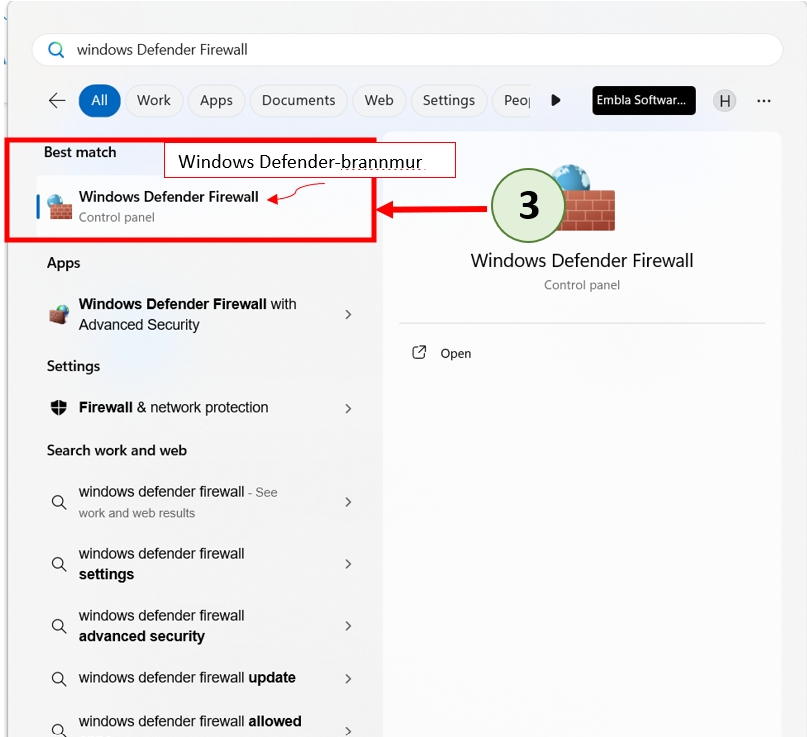
2. I søkefeltet skriver du «Windows Defender-brannmur» og trykker Enter.

Åpne Windows Defender-brannmurinnstillinger
3. Fra søkeresultatene velger du «Windows Defender-brannmur». Det skal se ut som bildet nedenfor:
Få tilgang til seksjonen for tillatte apper
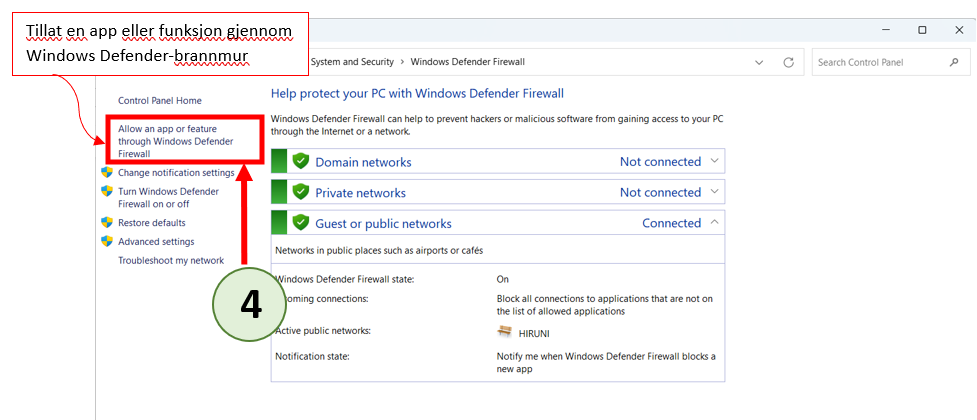
4. I vinduet for Windows Defender-brannmur klikker du på lenken merket «Tillat en app eller funksjon gjennom Windows Defender-brannmur».
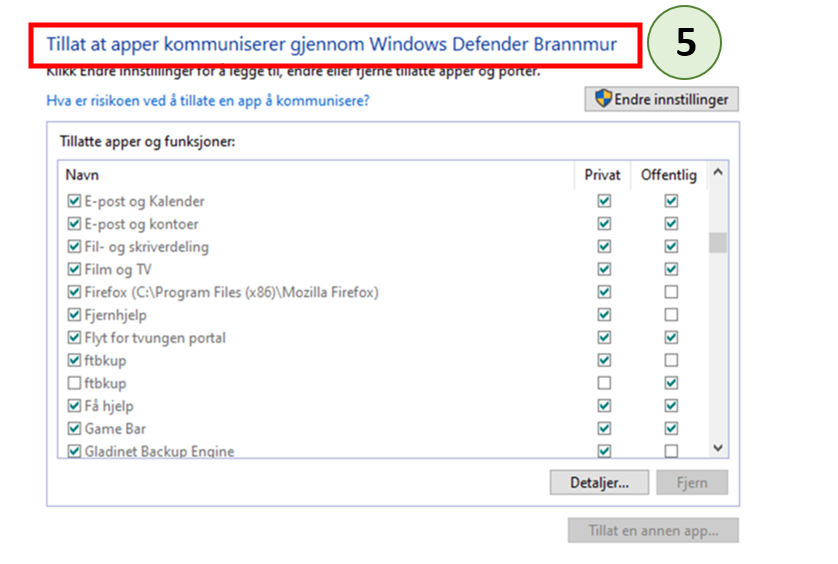
5. Dette vil omdirigere deg til seksjonen «Tillat at apper kommuniserer gjennom Windows Defender Brannmur», hvor du kan gjøre nødvendige justeringer.
Klikk på knappen «Endre innstillinger»
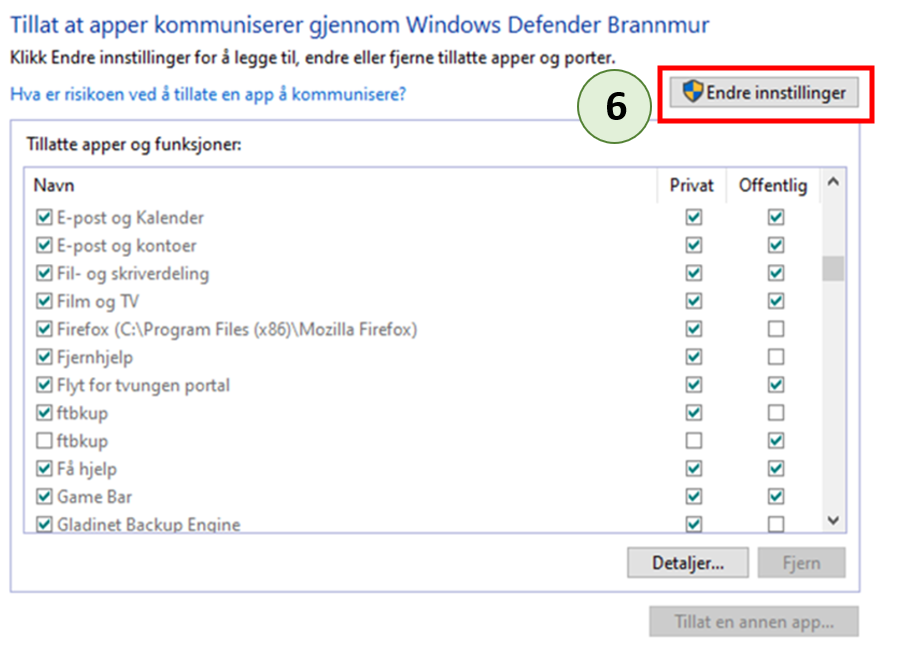
6. Når du er i vinduet for Windows Defender-brannmur, klikker du på knappen «Endre innstillinger» for å tillate endringer i brannmurinnstillingene. Dette gjør det mulig å gjøre endringer i listen over tillatte applikasjoner.
Finn ftbkup i «Listen over tillatte applikasjoner»
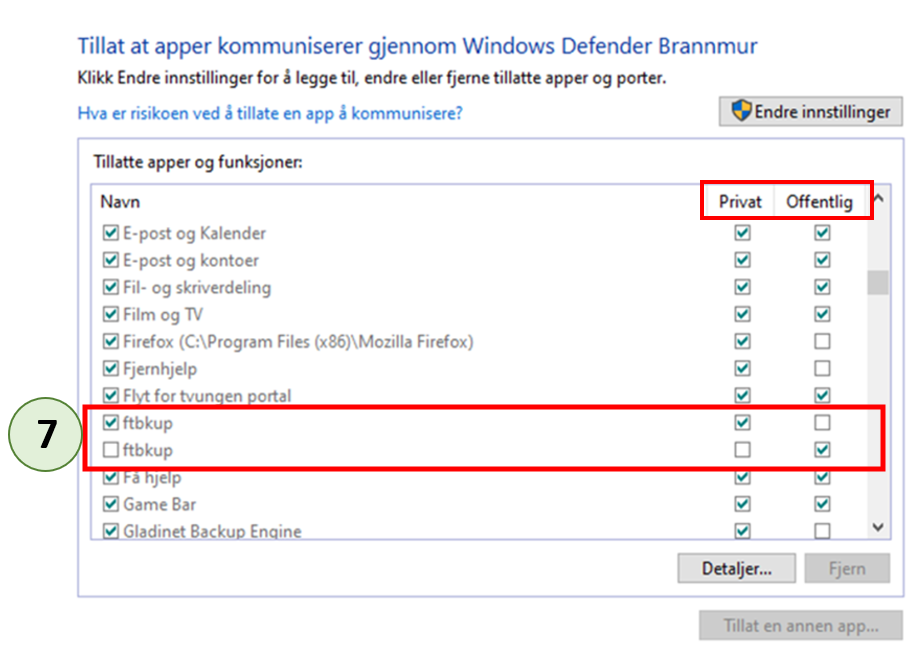
7. Rull gjennom listen over applikasjoner til du finner ftbkup.
(Dette er applikasjonen du må justere for å sikre at den ikke blir blokkert av brannmuren.)
(Merk: Bildet nedenfor viser en feil måte å merke av avkrysningsboksene på. Dette er ikke den riktige måten å merke av avkrysningsboksene på.)
Sjekk de relevante avkrysningsboksene
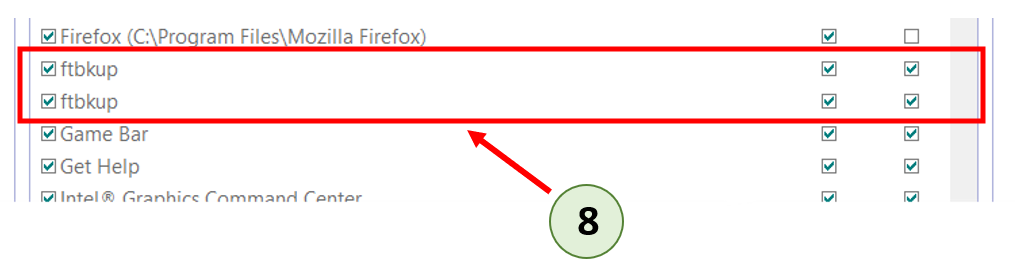
8. Sørg for at avkrysningsboksene ved siden av «ftbkup» er merket av.
(Du kan gjøre dette ved å klikke på avkrysningsboksen for å sette et hake.)
Sørg også for at avkrysningsboksene under både Private og Offentlige nettverk som er knyttet til ftbkup, er merket av.
(Dette gjør det mulig for applikasjonen å fungere som den skal på både private og offentlige nettverk.)
(Merk: Bildet nedenfor viser den riktige måten å merke av avkrysningsboksene på. Sørg for at både avkrysningsboksene for Private og Offentlige nettverk er korrekt merket for ftbkup.)
Lagre endringene
9. Når du har bekreftet at avkrysningsboksene er korrekt merket av, klikker du på «OK»(Lagre) -knappen for å lagre endringene du har gjort i brannmurinnstillingene.
Ved å følge denne veiledningen kan du sikre at ftbkup har de nødvendige tillatelsene til å fungere problemfritt. Hvis du har ytterligere spørsmål eller opplever flere problemer, må du gjerne ta kontakt for hjelp.
Legg igjen en kommentar