Oppdag den nye og forbedrede rapportmenyen – V10
Vi er glade for å introdusere den nylig forbedrede rapportmenyen i vår applikasjon! Med et brukervennlig design er det nå enklere enn noensinne å generere rapporter. Denne veiledningen vil lede deg gjennom stegene for å velge og generere rapporter sømløst. La oss utforske funksjonene og lære hvordan du kan dra full nytte av dette forbedrede rapportsystemet.
Hva er nytt?
- Forenklet navigasjon – Du kan nå finne rapportene du trenger med bare noen få klikk.
- Forbedret brukervennlighet – Den rene og intuitive layouten gir en smidig opplevelse, slik at du kan fokusere på det som betyr mest: dine data.
Slik genererer du rapporter enkelt
Steg I: Tilgang til rapportmenyen
Logg inn på kontoen din på www.embla.no .
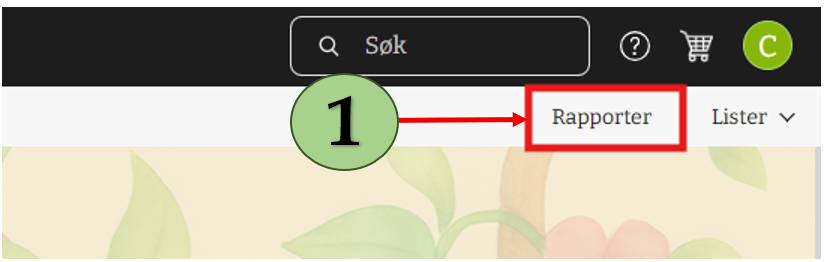
1.Fra hovedmenyen navigerer du til Rapporter-seksjonen ved å klikke på «Rapporter»-lenken.
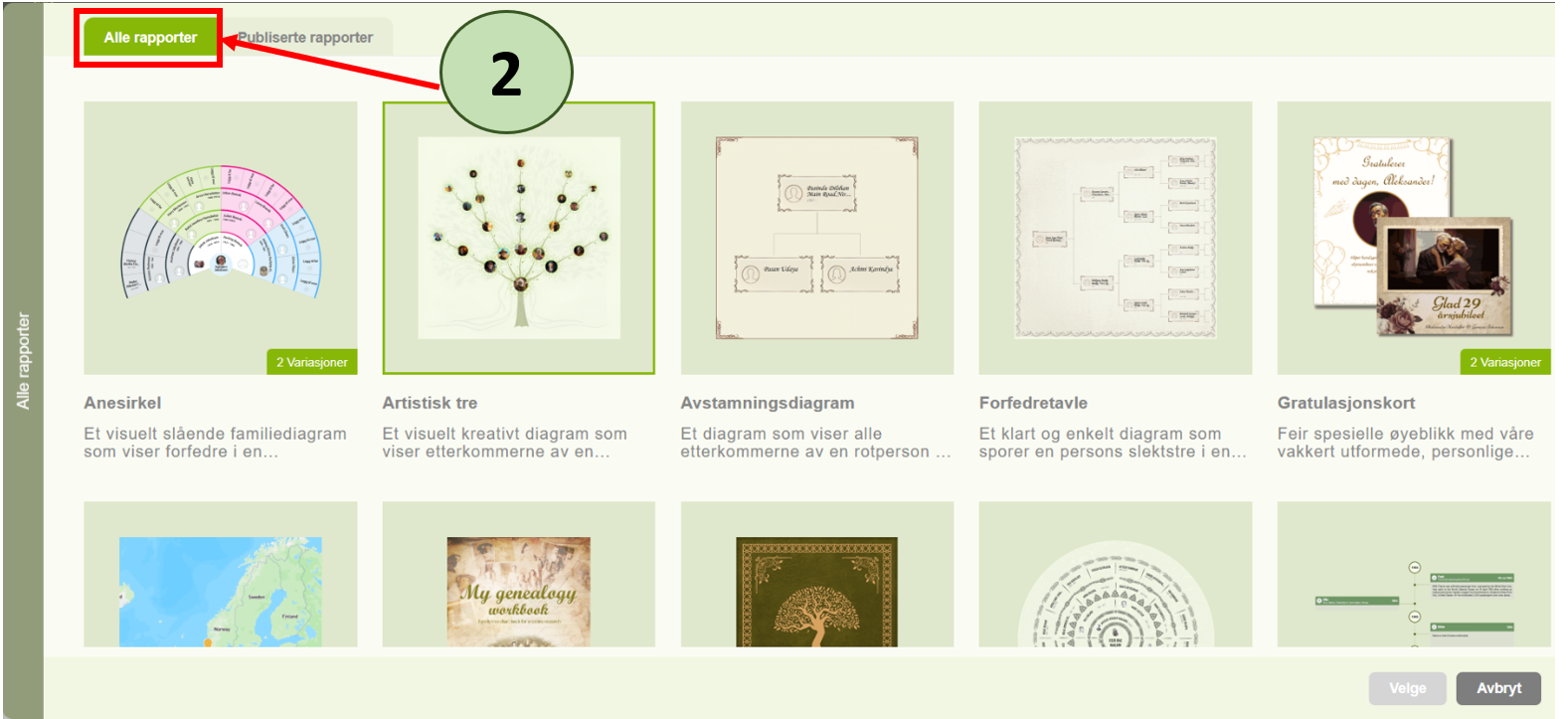
2. Du vil bli møtt av en kategorisert liste over tilgjengelige rapporter, noe som gjør det enkelt å velge det du trenger.
Her vil du se den nylig designede rapportmenyen, som lar deg enkelt velge rapporten du trenger. Hver rapport vises med et tydelig bilde, noe som hjelper deg å raskt identifisere og velge den rette.
Steg II: Velg din ønskede rapport
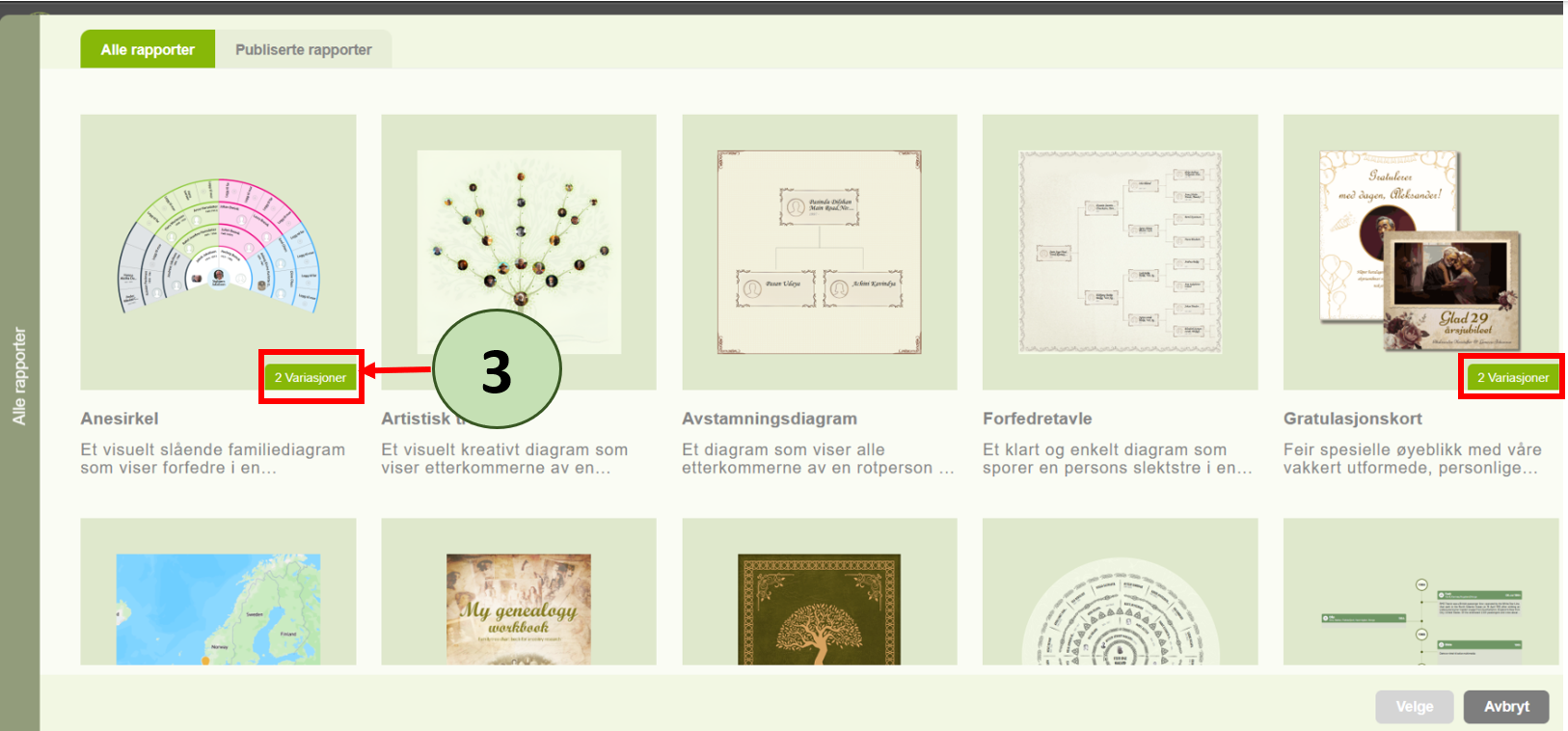
3. Bla gjennom de ulike rapportkategoriene som er tilgjengelige.
Hvis en rapport har flere variasjoner, vil du se en banner som viser antallet variasjoner.
4. Klikk på rapportkategorien som passer dine behov for å velge den spesifikke rapporten fra listen.
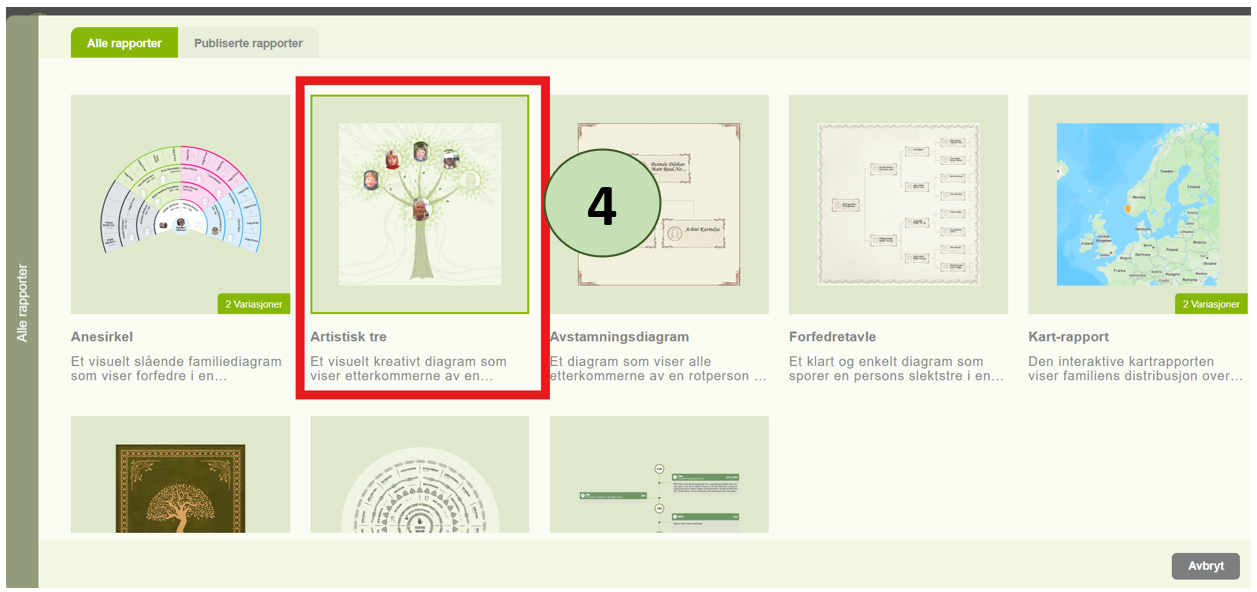
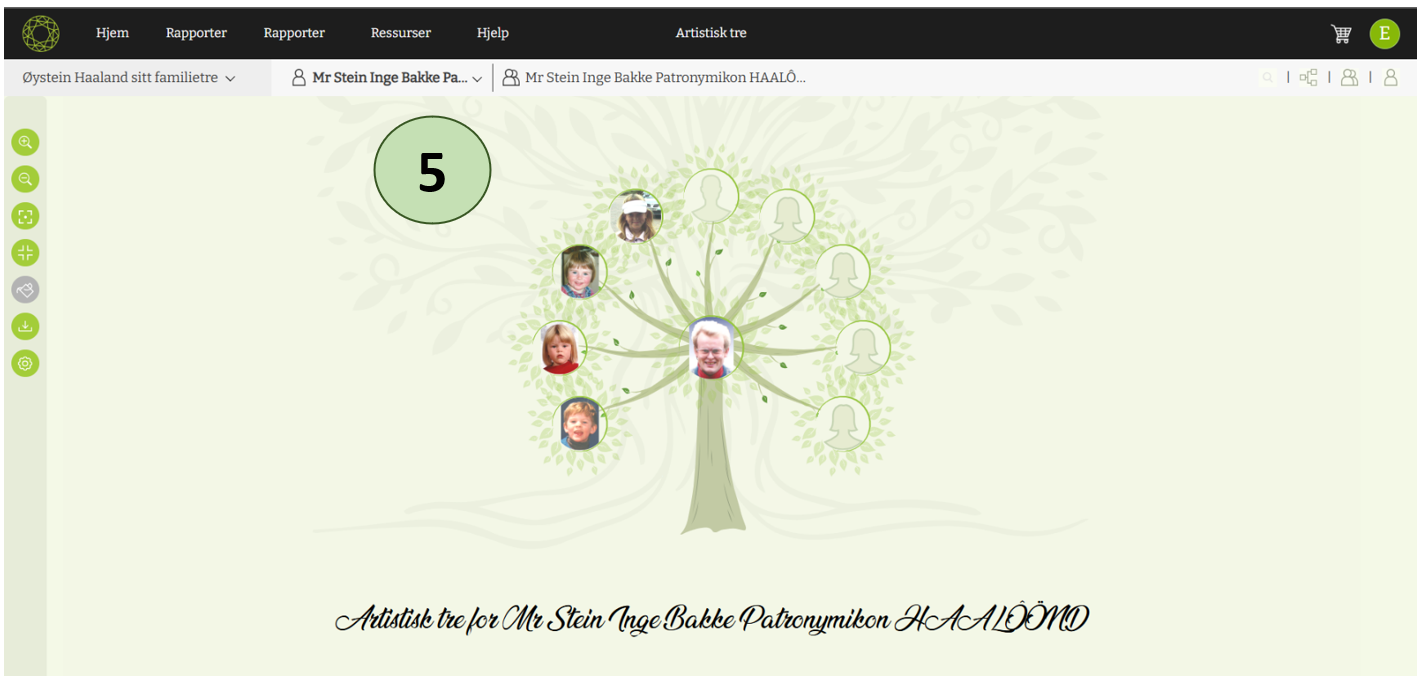
5. Etter at du har valgt rapporten din, vil den lastes inn.
Steg III: Generer rapporten
6. Du vil se en «Publiser»-knapp ved siden av rapportene.Hvis du vil publisere en rapport, klikker du ganske enkelt på Publiser-knappen som samsvarer med den foretrukne rapporten din.Denne knappen er tilgjengelig for alle rapporter og fungerer på samme måte på tvers av alle rapporter.
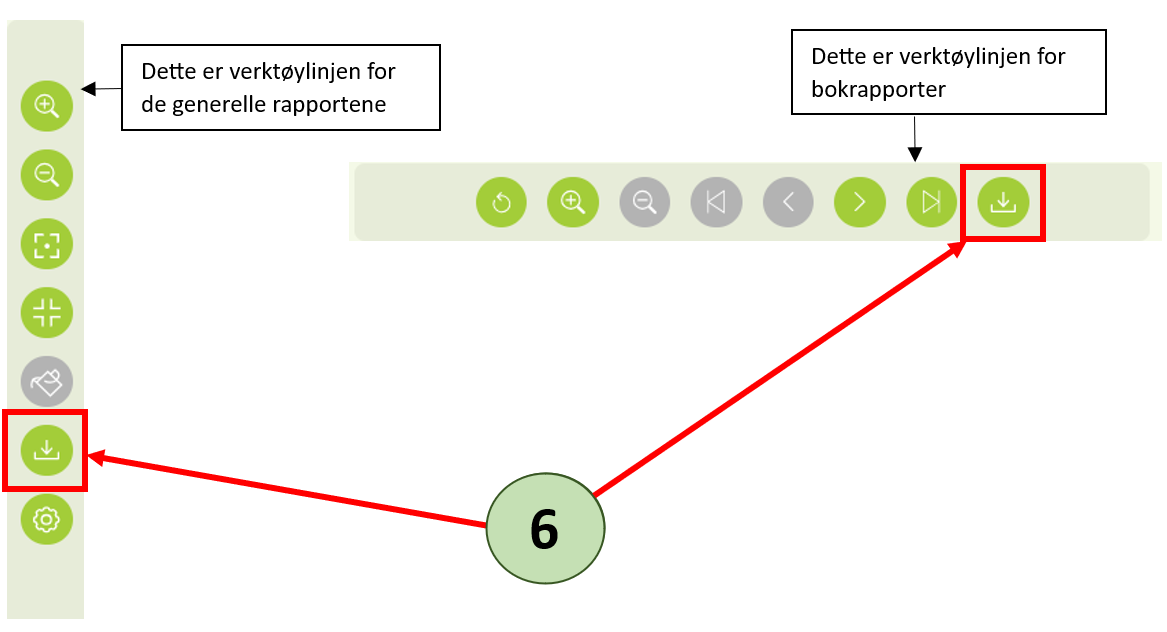
Vent noen øyeblikk mens systemet behandler dataene dine, og rapporten din vil vises i rapportpanelet.
Steg IV: Finn rapportene dine i rapportpanelet
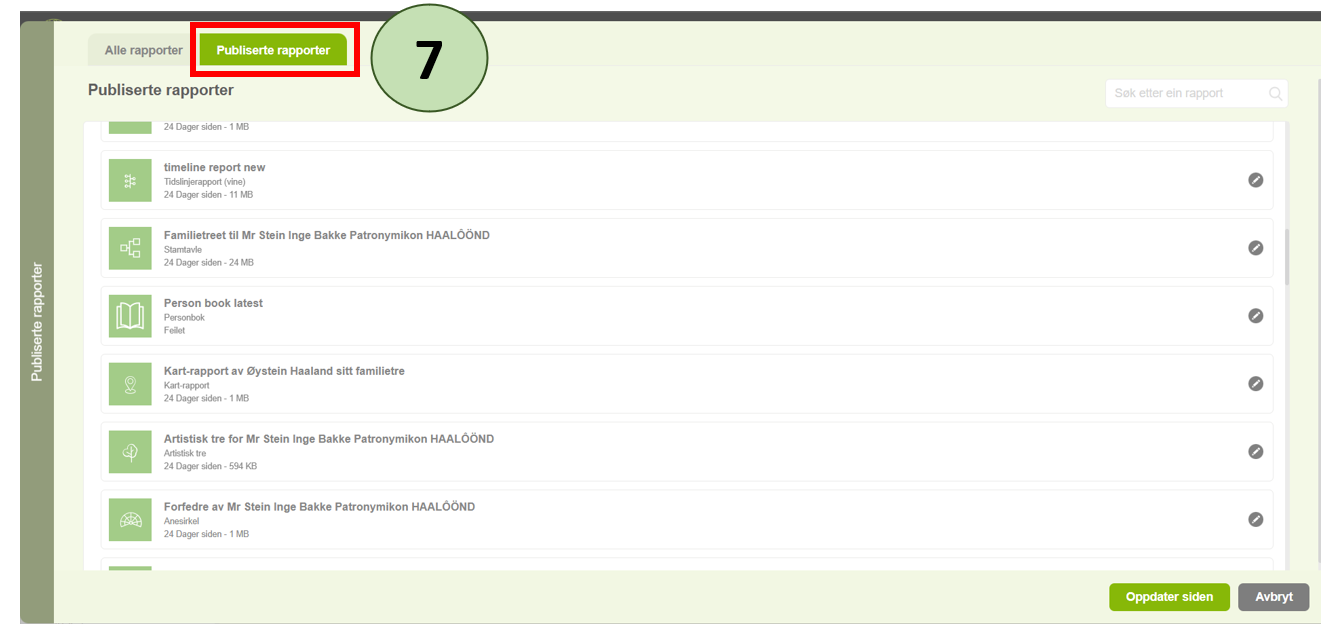
7. Det nye rapportpanelet er lett tilgjengelig med det oppdaterte designet.Du finner det under en egen fane ved siden av Rapporter-fanen.For å få tilgang, klikk på «Publiserte rapporter»-fanen.
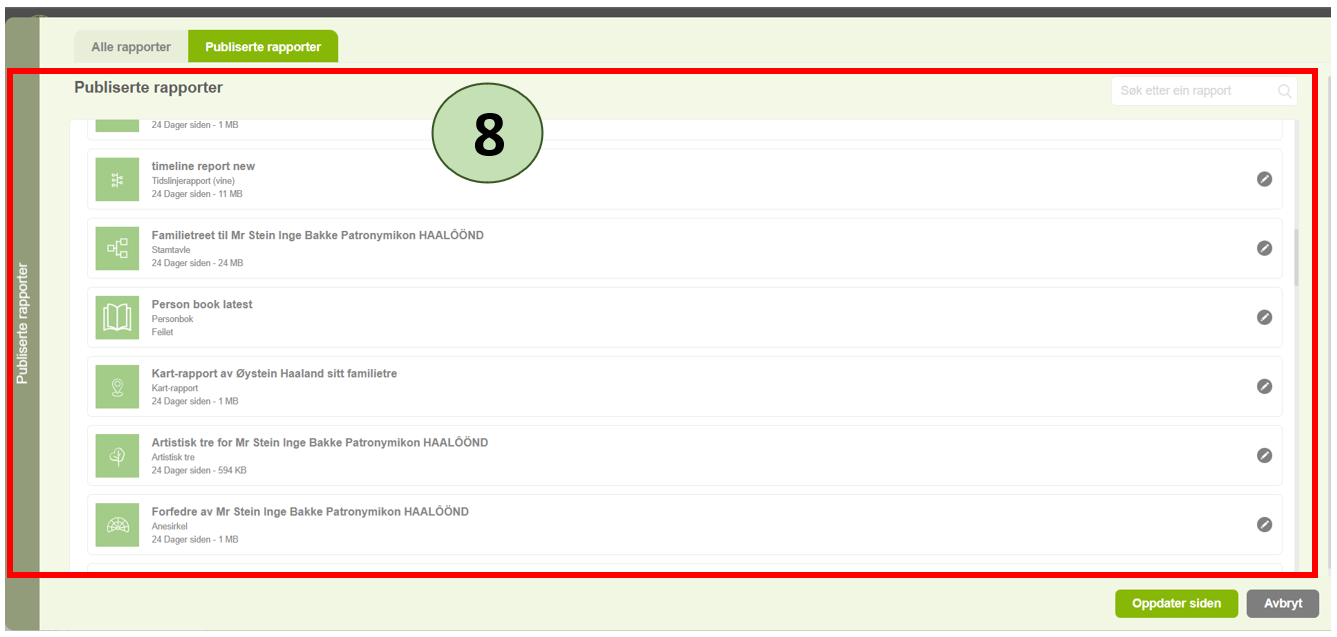
 8. I dette panelet kan du se alle dine publiserte rapporter.
Steg V: Last ned eller slett rapporten din
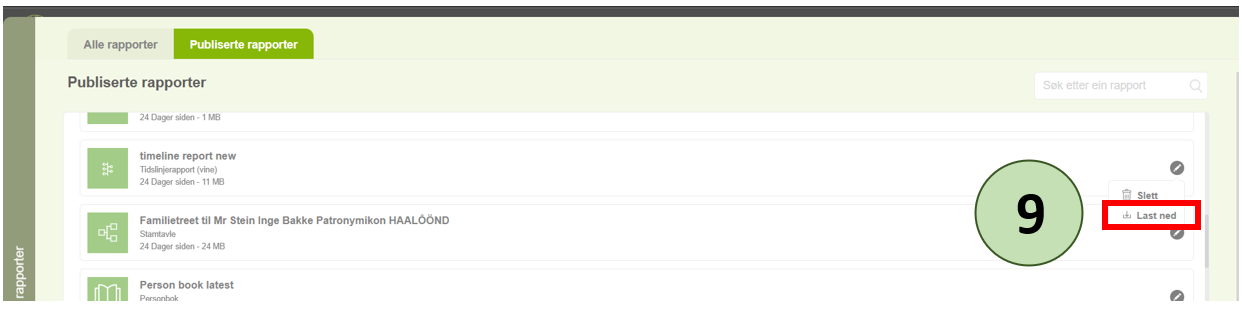
9. For å laste ned en rapport, klikker du ganske enkelt på Rediger-ikonet ved siden av rapporten og velger «Last ned»-lenken for å lagre en kopi på enheten din.
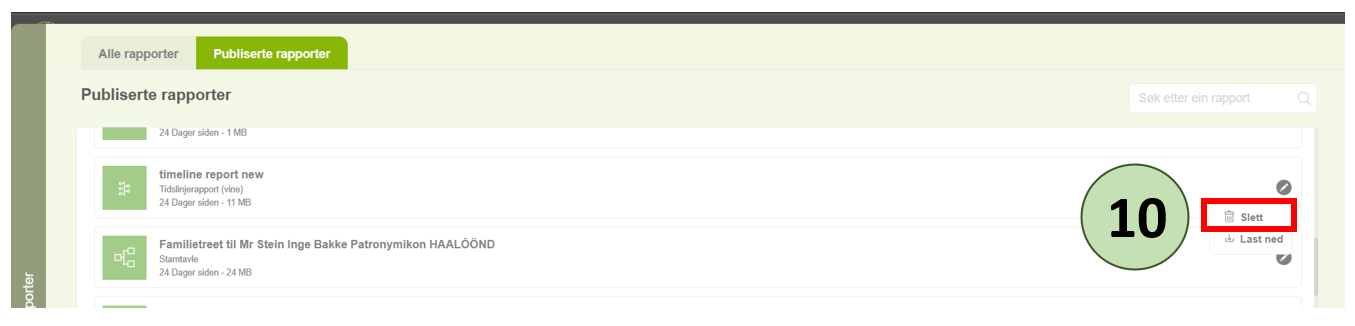
10. Hvis du vil slette en generert rapport, klikker du på Rediger-ikonet ved siden av rapporten og velger «Slett»-ikonet.
Hvorfor du vil elske den nye rapportmenyen
Vi håper at det nye designet vil gjøre rapporteringen til en lek!Enten du genererer en rask rapport eller administrerer flere alternativer, vil denne intuitive layouten spare deg for tid og innsats.
Hvis du har spørsmål eller trenger hjelp med den nye rapportmenyen, står vårt supportteam klar til å hjelpe!
Lykke til med rapporteringen!
Legg igjen en kommentar