Den nye søkefunksjonen i Embla Familiehistorie gir en kraftig og brukervennlig måte å finne informasjon i slektstreet ditt på. Med seks hovedkategorier og flere underfiltreringsalternativer kan du raskt avgrense resultatene og navigere direkte til de relevante redigeringsvinduene.
Generell oppførsel (generelle tips for bruk av søk)
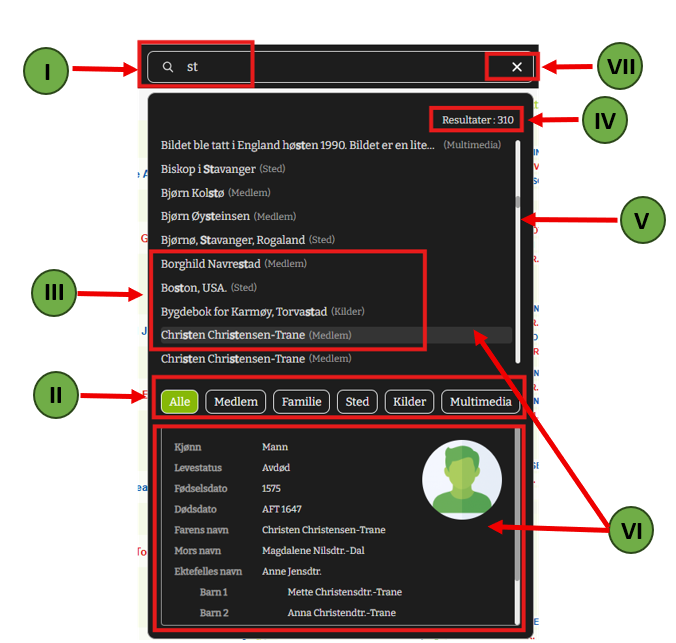
I.Klikk på søkefeltet og begynn å skrive. Resultater vises dynamisk mens du skriver.

II.Standardkategorien er Alle, som viser resultater på tvers av alle seksjoner.
III.Hvert resultat er merket med sin kategori (Medlem, Sted, Kilde, Multimedia).
IV.Antall resultater vises på høyre side.
V. Hvis det er mer enn 10 resultater, vises en rullefelt.
VI.Ett klikk på et resultat → viser grunnleggende detaljer om valgt element.
VII.Dobbeltklikk på et resultat → åpner det relevante redigeringsvinduet ((Medlem, Familie, Sted, Kilde eller Multimedia).
VII.Klikker du utenfor søkefeltet, lukkes resultatvinduet.
1. Kategori: Alle
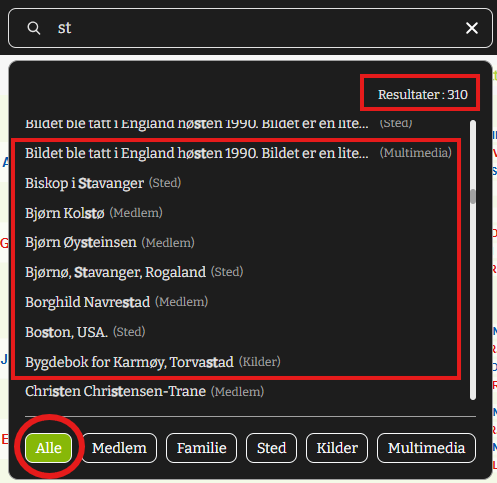
Kategorien Alle viser resultater på tvers av alle seksjoner: Personer, Kilder, Multimedia og Steder.
• Her kan du søke i alle kategorier samtidig.
• Hvert resultat er merket med sin kategori (Medlem, Sted, Kilder, Multimedia).
• Eksakte treff vises først, etterfulgt av andre resultater i alfabetisk rekkefølge.
• Nyttig når du ikke er sikker på hvilken kategori informasjonen tilhører.
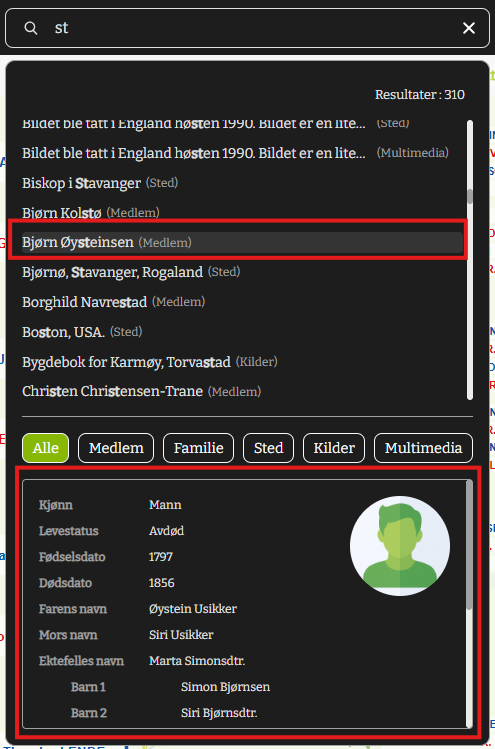
• Når du klikker én gang på et resultat, vises detaljer for det aktuelle elementet.
For eksempel vil et enkeltklikk på en kilde i kategorien «Alle» vise de grunnleggende detaljene.
• Når du dobbeltklikker på et resultat, blir du sendt til det tilhørende redigeringsvinduet.
2. Kategori: Medlem
Denne kategorien viser alle medlemmer i slektstreet.
Slik vises resultatene
• Klikk på søkefeltet, skriv inn navnet du leter etter, og velg kategorien Medlem.
• Eksakte treff vises først.
• Andre treff følger i alfabetisk rekkefølge.
• Antall resultater vises på høyre side.
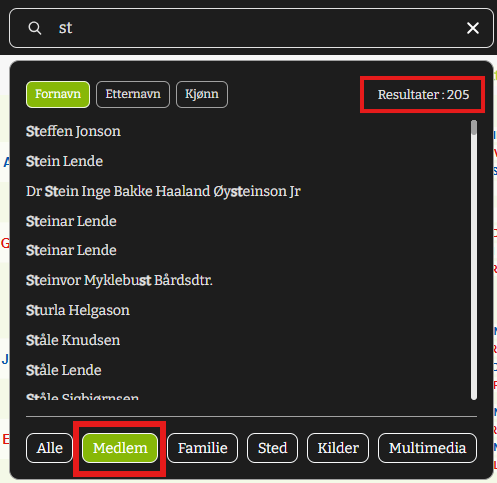
• Detaljer som vises ved klikk:
• Profilbilde (hvis tilgjengelig)
• Kjønn
• Levestatus
• Fødselsdato
• Dødsdato
• Farens navn
• Mors navn
• Ektefelles navn
• Barnas navn
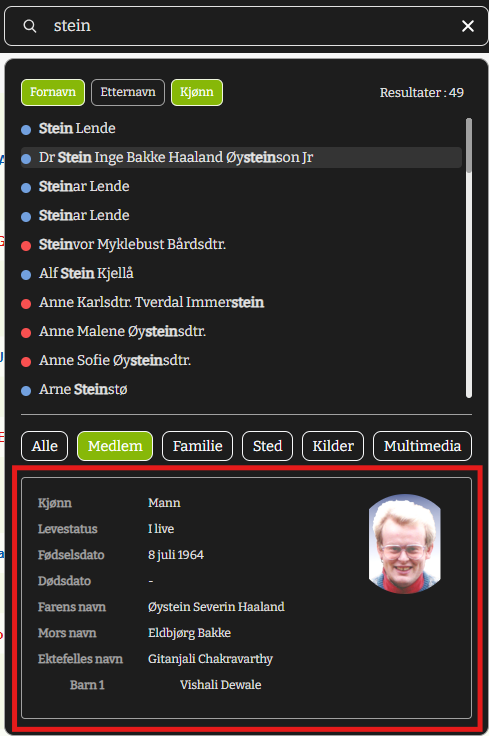
• Når du dobbeltklikker på et resultat, åpnes personskjemaet.
Underfiltre for medlemmer
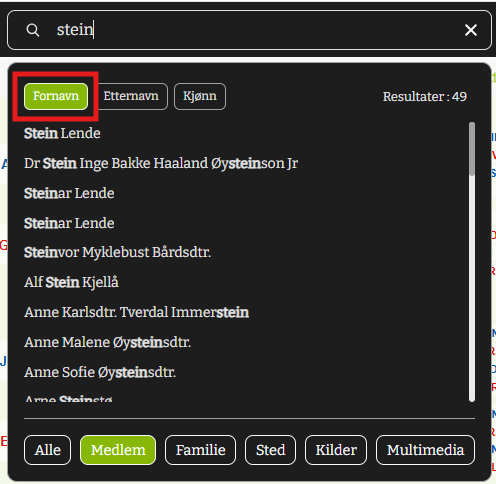
1.Fornavn → Filtrerer resultater etter fornavn.
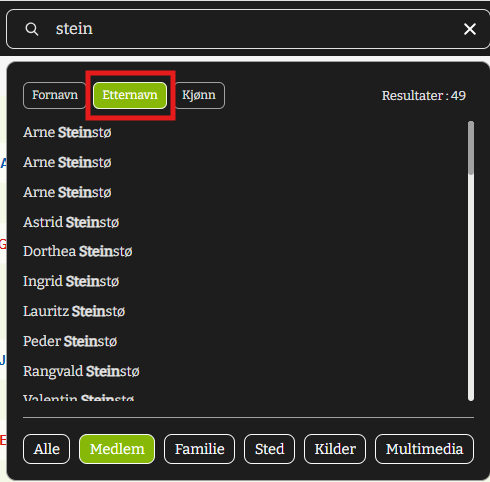
2.Etternavn → Filtrerer resultater etter etternavn.
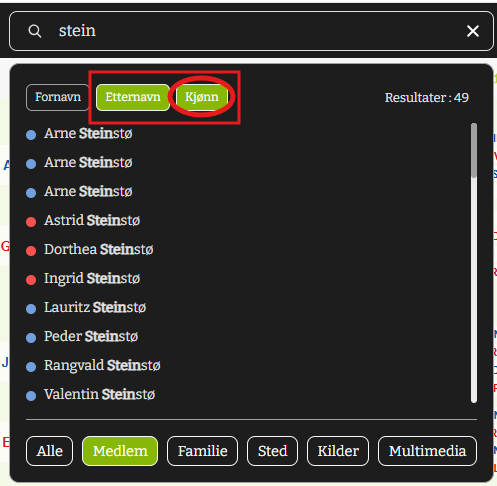
3.Kjønn → Filtrerer medlemmer etter kjønn.
• Blå prikk = Mann
• Rød prikk = Kvinne
• Grå prikk = Ukjent
Tips: Når du velger filteret «Kjønn», blir enten fornavn- eller etternavnfilteret også aktivert, slik at du kan avgrense søket mer presist.
3. Kategori: Familie
Denne kategorien viser familier (ektepar) som samsvarer med søketeksten.
Slik vises resultatene
• Klikk på søkefeltet, skriv inn navnet, og velg Familie.
• I «Alle»-seksjonen vises eksakte treff først på Partner 1 sin side. Andre treff følger i alfabetisk rekkefølge.
• Den relaterte ektefellen vises som Partner 2.
• Hvis begge partnere matcher søket, sorteres resultatene alfabetisk.
• Kjønnsindikatorer
• Blå prikk = Mann
• Rød prikk = Kvinne
• Grå prikk = Ukjent
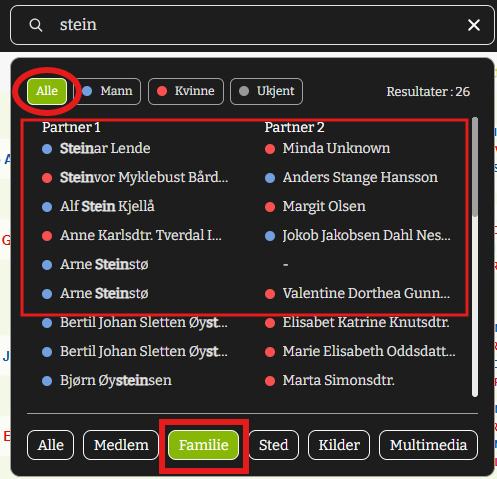
• Når du klikker på et medlem, vises følgende detaljer:
• Ekteskapsdato
• Ekteskapssted
• Barneliste
• Hvis detaljer mangler, vises «–».
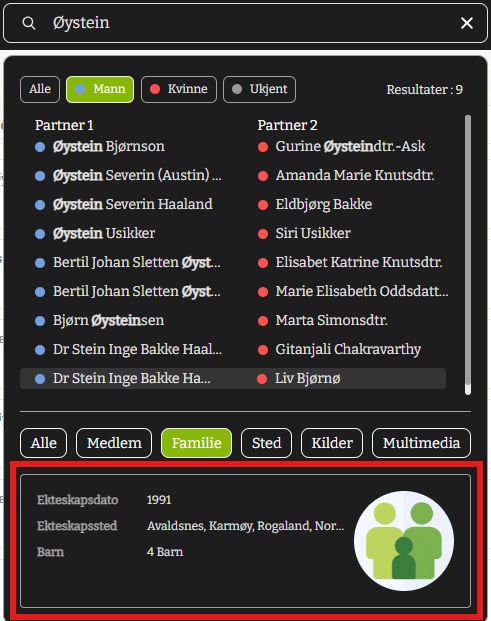
• Dobbeltklikk åpner familieredigeringsskjemaet.
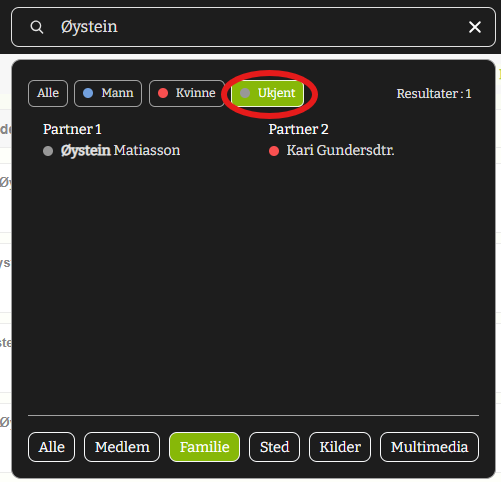
Underfiltre for familier
1.Mann-filter → Viser familier der mannlige partner samsvarer som Partner 1.
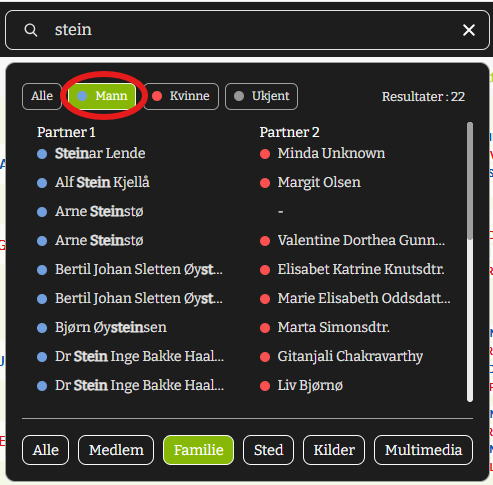
2.Kvinne-filter → Viser familier der kvinnelige partner samsvarer som Partner 1.
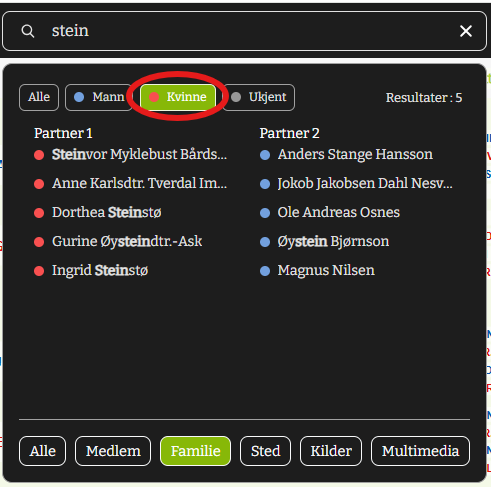
3.Ukjent-filter → Viser familier der partner med ukjent kjønn samsvarer som Partner 1.
4. Kategori: Sted
Denne kategorien viser alle steder som samsvarer med søketeksten.
Slik vises resultatene
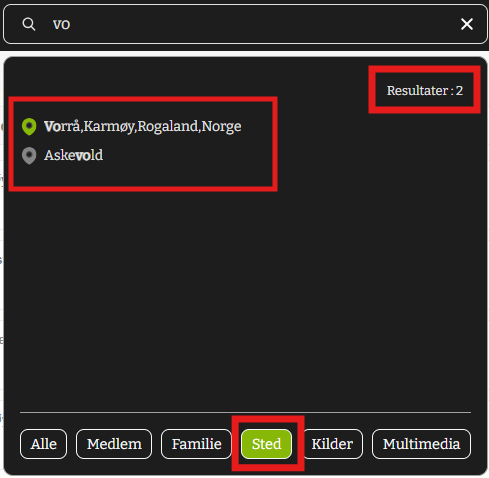
• Klikk på søkefeltet, skriv inn navnet, og velg Sted.
• Treff som inneholder søketeksten vises.
• Eksakte treff først, andre treff følger alfabetisk.
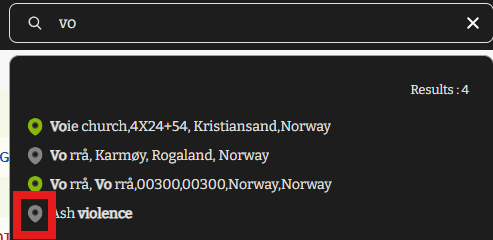
• Hvert resultat har et kartikon.
• Antall resultater vises på høyre side.
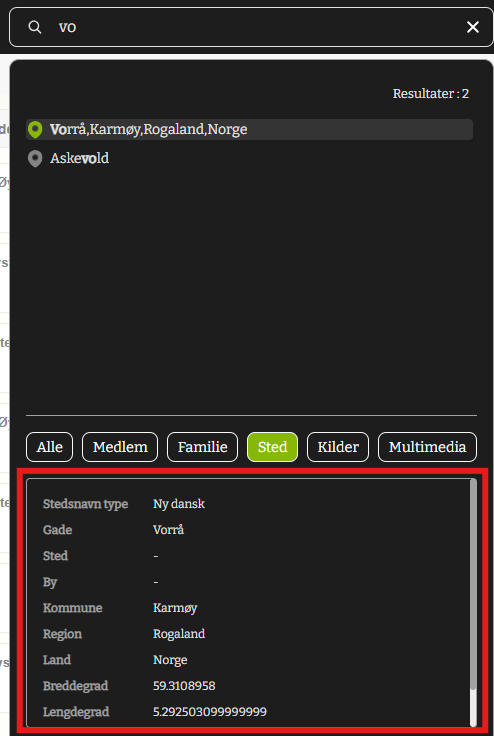
• Når du klikker på et sted, vises følgende detaljer:
• Stedsnavn type
• Kommune
• Gade
• Region
• Sted
• Land
• By
• Breddegrad
• Lengdegrad
• Brukt
Kartikoner:
• Grønt kartikon → Har gyldige koordinater (tar deg rett til korrekt sted på kartet).
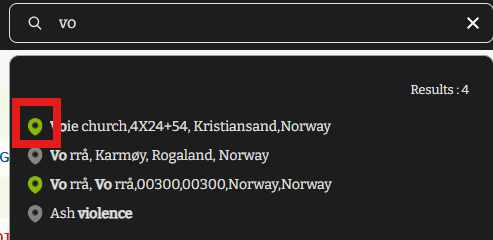
• Grått kartikon → Hvis stedet ikke har gyldig bredde- og lengdegrad, men har et korrekt stedsnavn, vil et klikk på dette ikonet ta deg til et nærliggende sted på kartet.
Når ingen sted er lagt inn korrekt
• Hvis det ikke finnes riktige eller identifiserbare detaljer i stedredigeringen, vil et klikk på kartikonet ganske enkelt åpne kartet.
• Du kan da manuelt velge riktig sted på kartet, høyreklikke for å kopiere bredde- og lengdegrad, og lime inn disse verdiene i de relevante feltene i stedredigeringen.
• Lagre endringene for å oppdatere stedet med nøyaktige kartkoordinater.
5. Kategori: Kilder
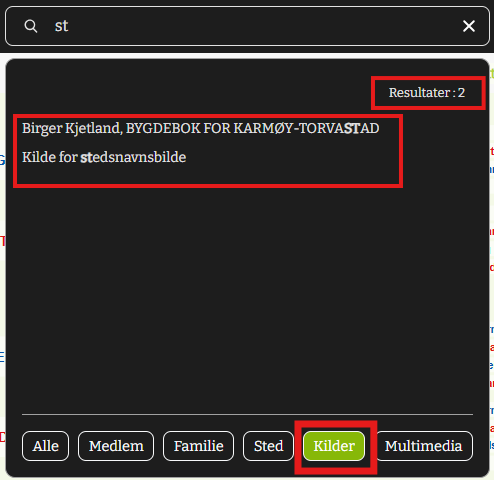
Denne kategorien viser alle kilder i slektstreet som samsvarer med søketeksten.
Slik vises resultatene
• Eksakte treff vises først.
• Andre treff følger alfabetisk.
• Antall resultater vises på høyre side.
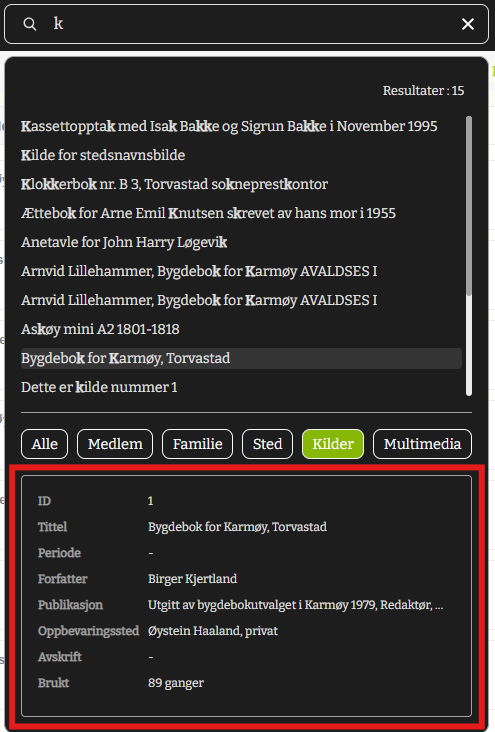
• Når du klikker på en kilde, vises følgende detaljer:
• ID
• Tittel
• Periode
• Forfatter
• Publikasjon
• Avskrift
• Brukt
• Dobbeltklikk åpner kilderedigeringsskjemaet.
6. Kategori: Multimedia
Denne kategorien viser alle mediefiler (bilder, dokumenter, lyd, video) som samsvarer med søketeksten.
Slik vises resultatene
• Klikk på søkefeltet, skriv inn søketeksten, og velg Multimedia.
• Eksakte treff vises først.
• Andre treff følger alfabetisk.
• Antall resultater vises på høyre side.
• Hvert resultat er merket med type (Bilde, Lyd, Video, Dokument).
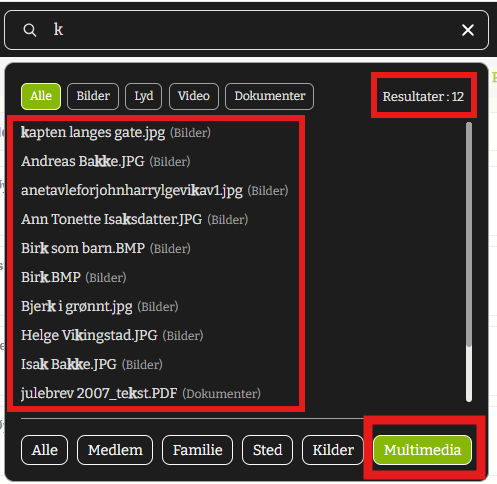
• Når du klikker på et søkeresultat, vises følgende detaljer:
• Bildebeskrivelse
• Flagg
• Dato
• Stedsnavn
• Beskrivelse
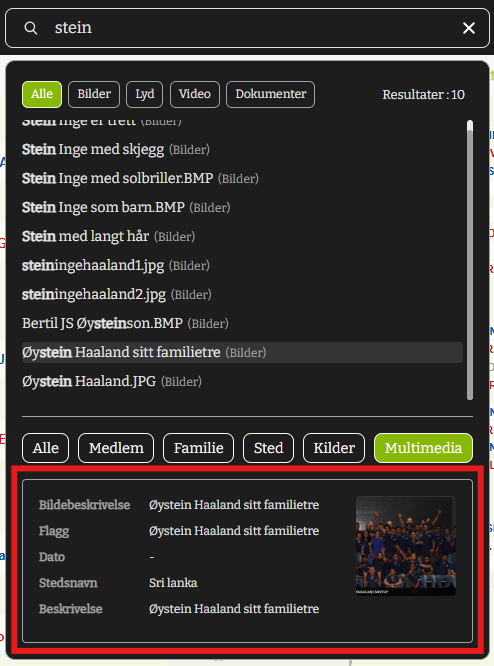
• For bilder vises selve bildet i beskrivelsen.
• For video, lyd og dokumenter vises et standardikon i stedet for selve filen.
• Dobbeltklikk åpner multimedia-redigeringsskjemaet.
Underfiltre for multimedia:
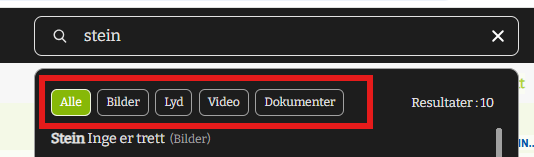
- Bilder → Viser kun bilder som samsvarer med søketeksten.
- Videoer → Viser kun videoer som samsvarer.
- Lyd → Viser kun lydfiler som samsvarer.
- Dokumenter → Viser kun dokumenter som samsvarer.
Oppsummering
Den oppdaterte søkefunksjonen gjør det mulig å:
• Søke i seks kategorier: Alle, Medlem, Familie, Sted, Kilder, Multimedia.
• Bruke underfiltre for Medlemmer og Familier (navne- og kjønnsbaserte filtre).
• Se detaljerte forhåndsvisninger med ett klikk og åpne fullstendige redigeringsvinduer med dobbeltklikk.
Dette gjør det raskere, mer oversiktlig og mer intuitivt å finne og redigere informasjon i slektsprosjektet ditt.
Legg igjen en kommentar