AI-rapportfunksjonen i Embla-programmet hjelper deg med å generere slektsrapporter raskt ved hjelp av kunstig intelligens. Den kan spare tid og gjøre det enklere å utforske din familiehistorie.
Du finner AI-rapporten i Rapporter-seksjonen som en egen fane.
1. Oversikt
AI-rapporten lar deg:
• Generere rapporter raskt ved hjelp av ferdige maler eller egne spørsmål.
• Se og fortsette tidligere samtaler i Historikk-fanen.
• Enkelt administrere chat-historikk ved å slette gamle samtaler.
• Forhåndsvise rapporter umiddelbart i et panel på venstre side og utvide dem til full visning.
Merk: AI-en kan noen ganger generere personer eller detaljer som ikke finnes i slektstreet ditt. Gå alltid nøye gjennom resultatene før du bruker dem.
2. Åpne AI-rapport
1. Gå til Rapporter i Embla.
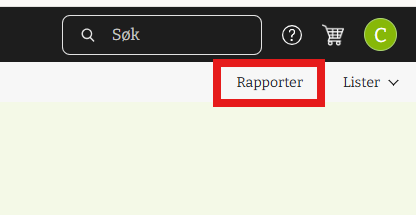
2.Klikk på fanen AI-rapport.
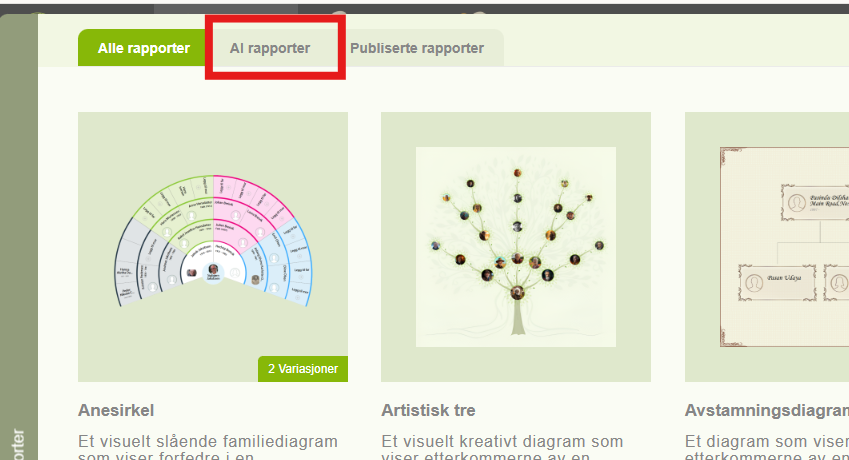
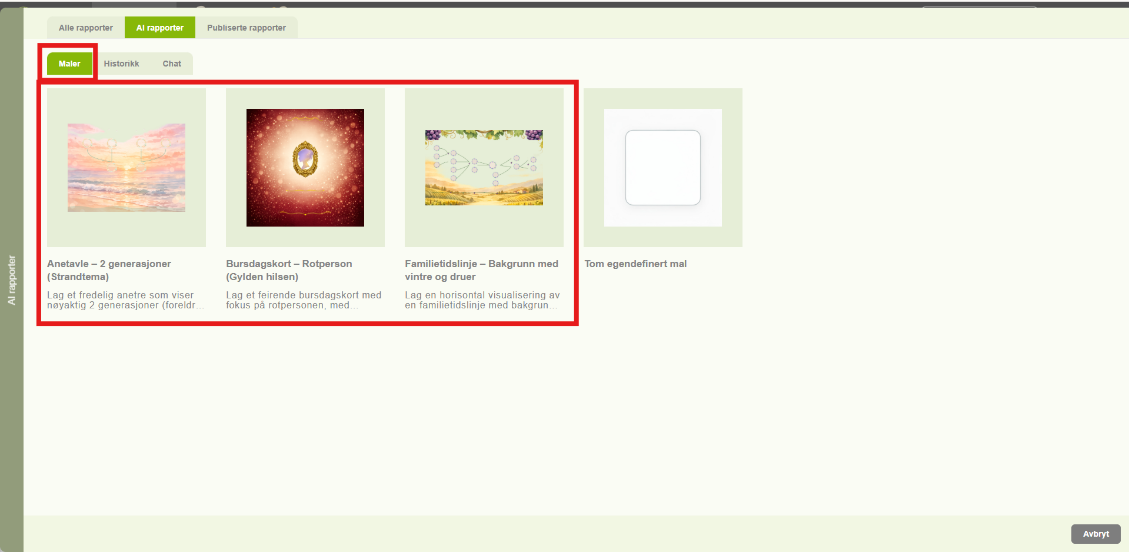
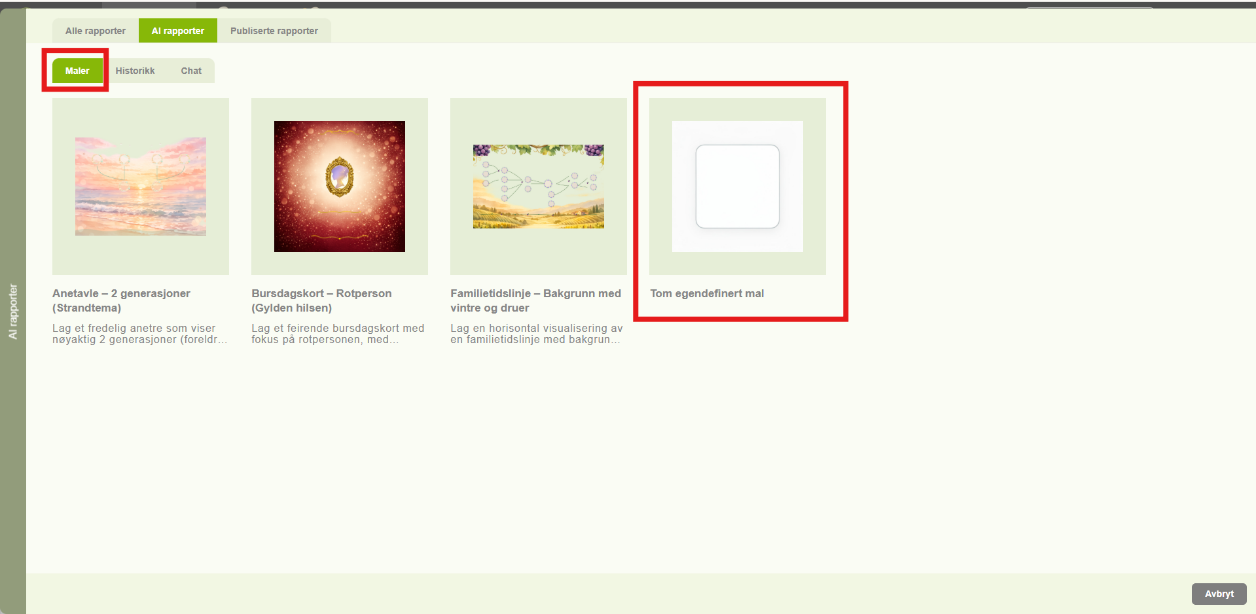
3. Du blir sendt til mal-siden, som inneholder:
• Ferdiglagde maler
• Tom chat (standardmal)
3. Bruke maler
Maler gjør det enklere å lage rapporter raskt.
- Velg en av de tilgjengelige malene.
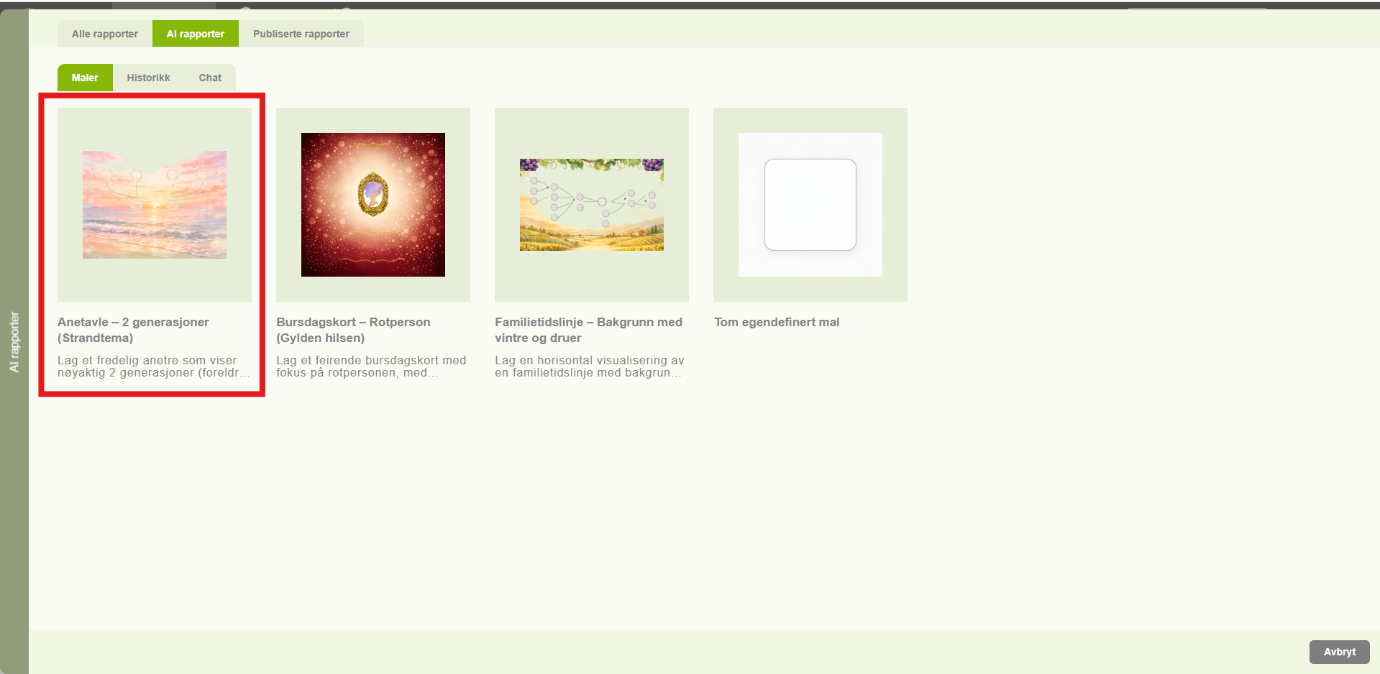
2. Når du klikker på en mal, åpnes AI-chat-siden med en ferdig utfylt forespørsel.
3. Deretter kan du:
• Klikke Send for å generere rapporten med én gang, eller
• Redigere forespørselen før du sender den hvis du vil tilpasse den
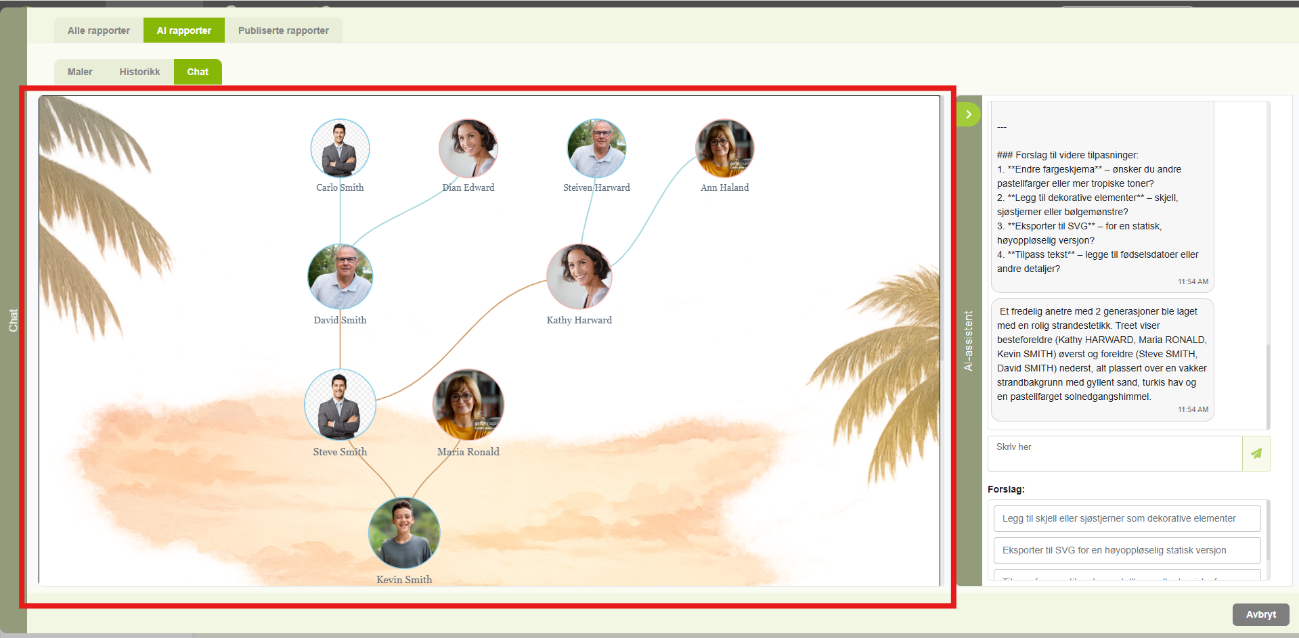
Generert rapport:
Dette gjør det enkelt å lage rapporter uten å skrive spørsmålet selv.
5. Kreditter
Når du bruker AI-rapporten for første gang, får du 100 gratis kreditter for å komme i gang. Hver AI-rapportgenerering bruker et visst antall kreditter.
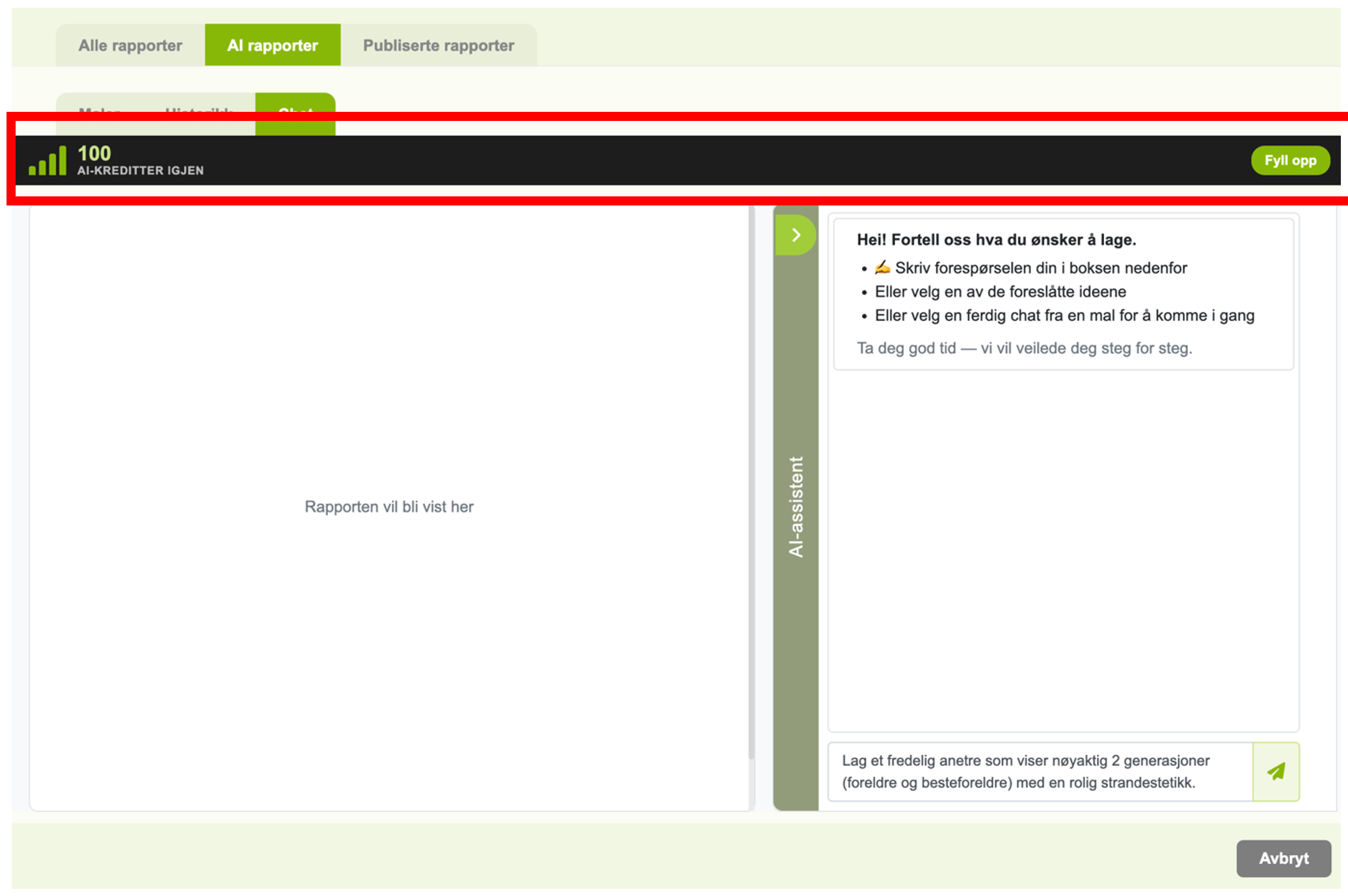
Når kreditten din er brukt opp, må du kjøpe flere kreditter ved å klikke på ‘Fyll opp’ for å fortsette å bruke AI-rapportfunksjonen.

Merk: Du kan sjekke gjenstående kreditter når som helst i AI-rapport-seksjonen.
4. Historikk-fanen
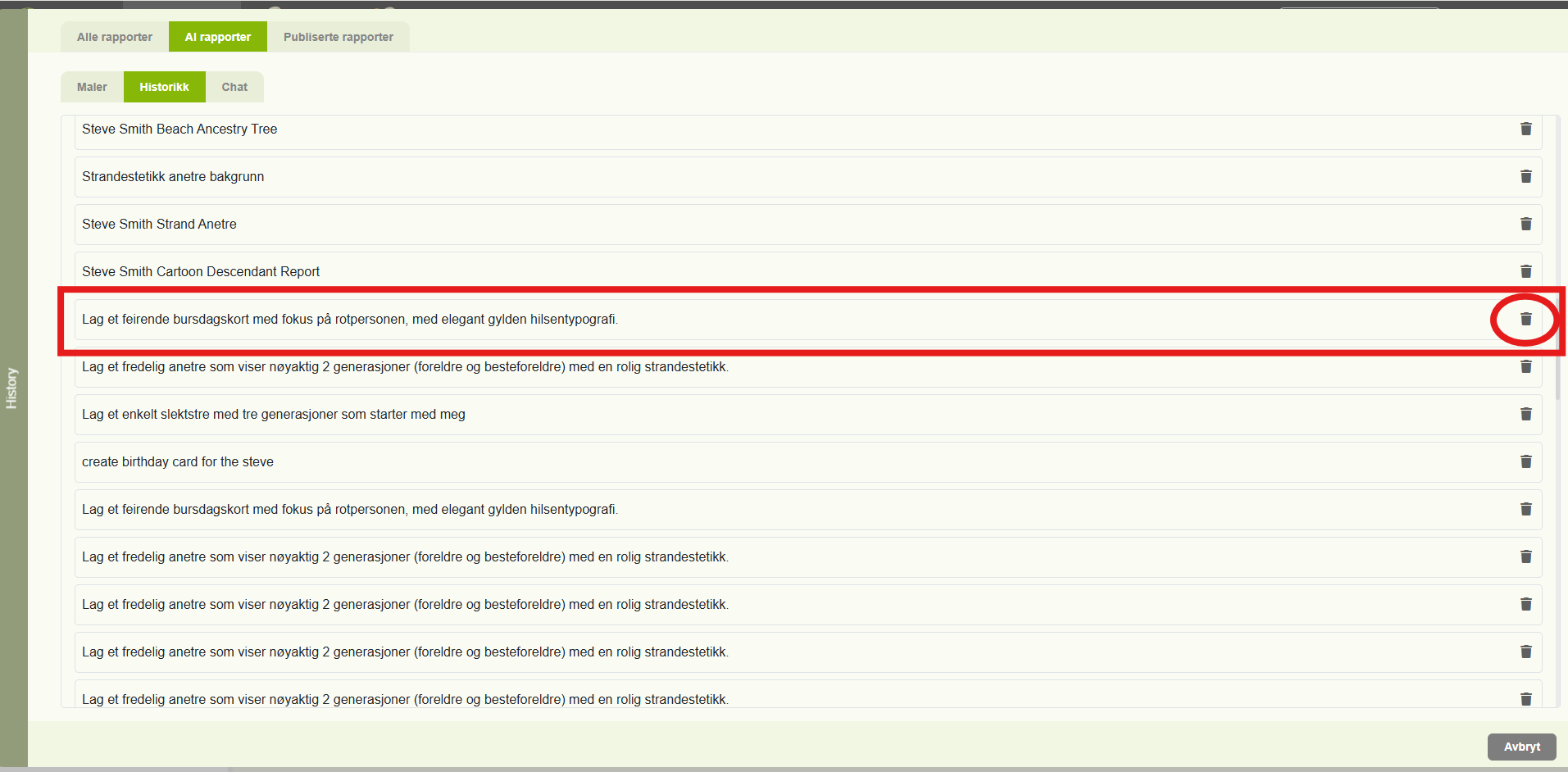
Historikk-fanen lagrer dine tidligere AI-samtaler:
• Nyeste samtaler vises øverst.
• Klikk på en samtale for å se hele dialogen og generert rapport.
• Du kan fortsette en samtale ved behov.
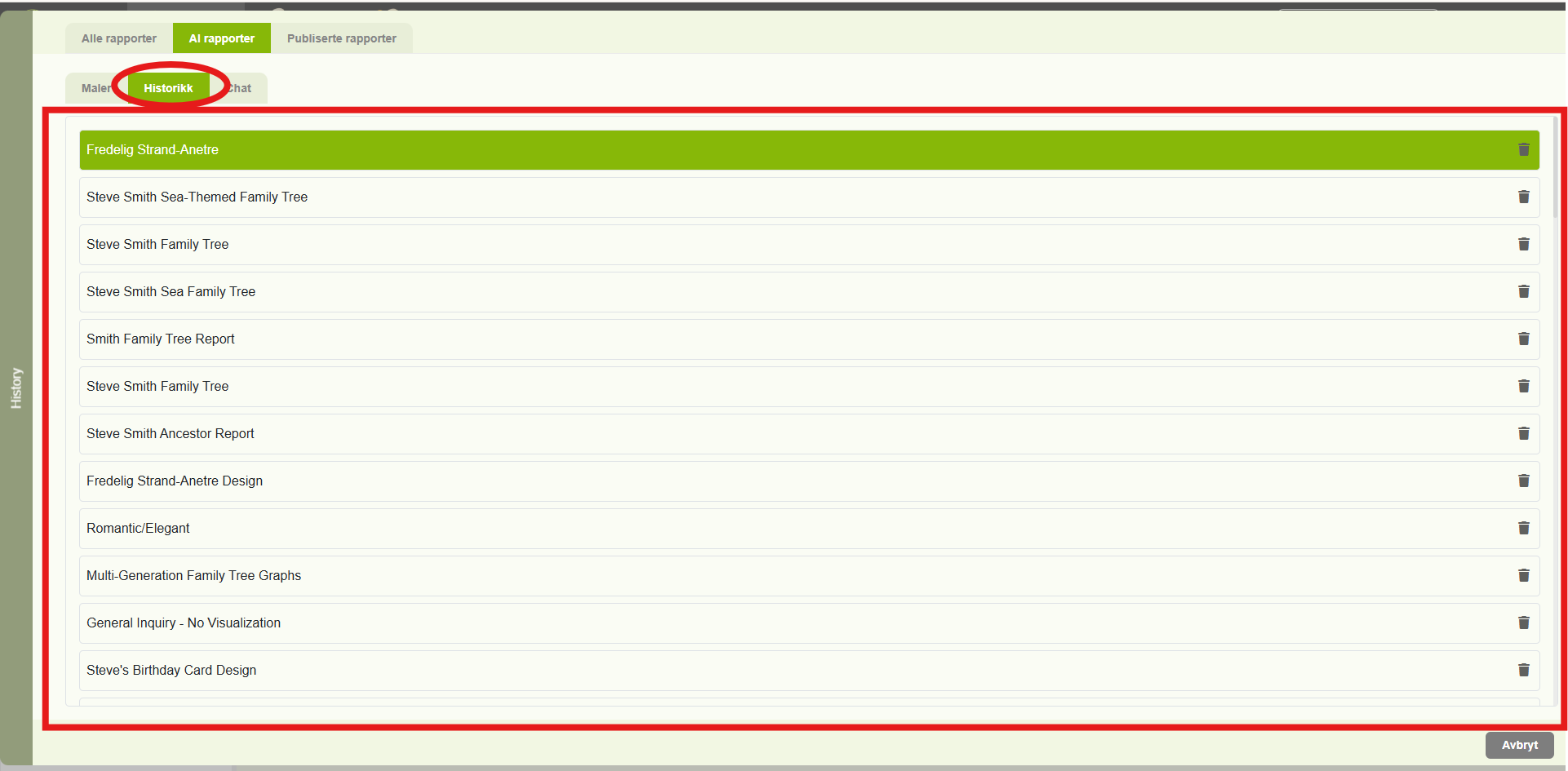
Slette en samtale:
1.Klikk på Slett-ikonet ved siden av en samtale.
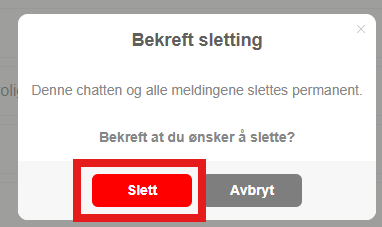
2.En bekreftelsesmelding vises.
3.Klikk OK for å slette samtalen permanent.
6. Bruke tom chat (standardchat)
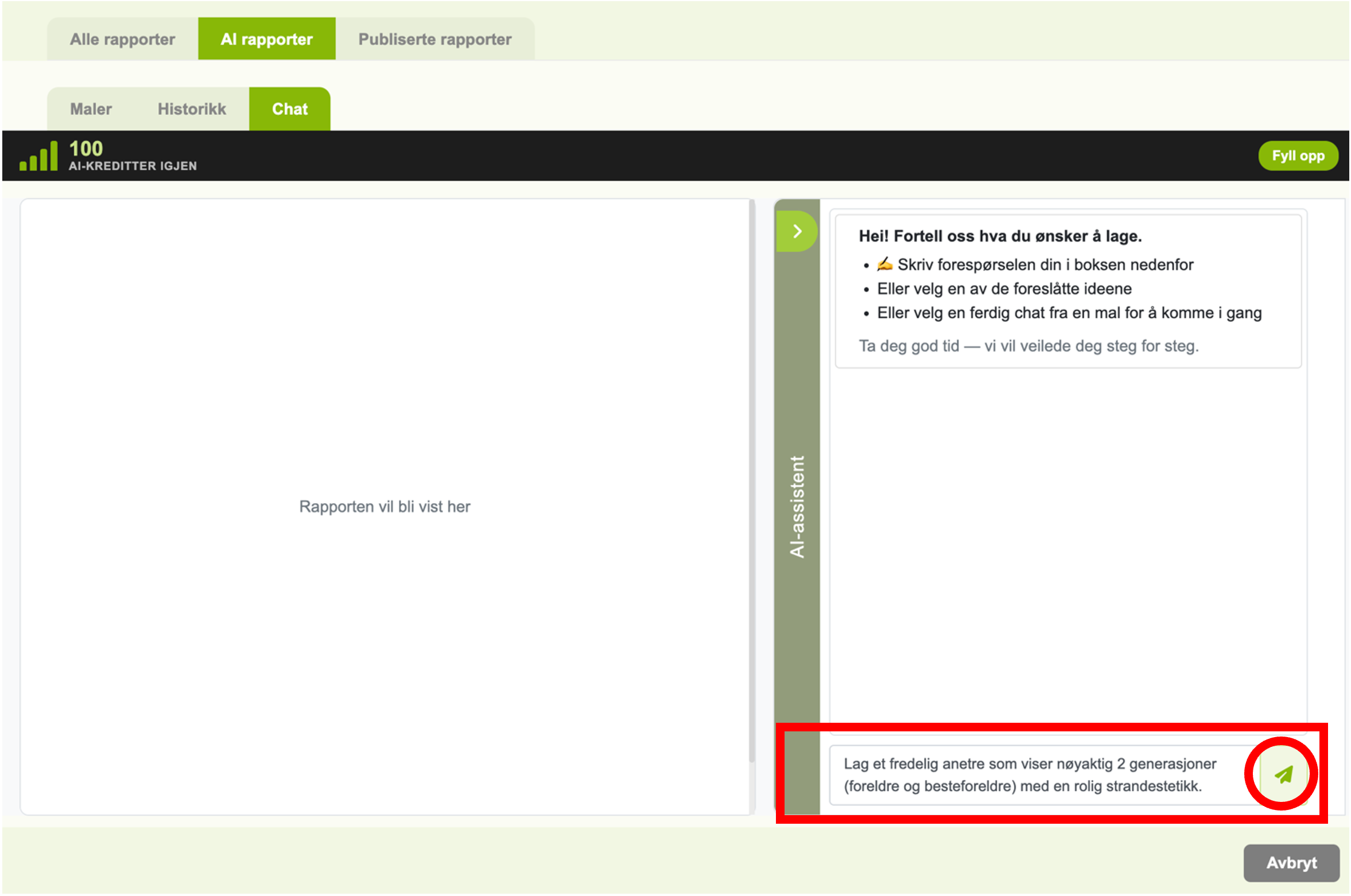
Den tomme chatten lar deg stille egne spørsmål:
- Klikk på Tom chat-malen.
- Skriv spørsmålet ditt i chatfeltet.
- Klikk Send
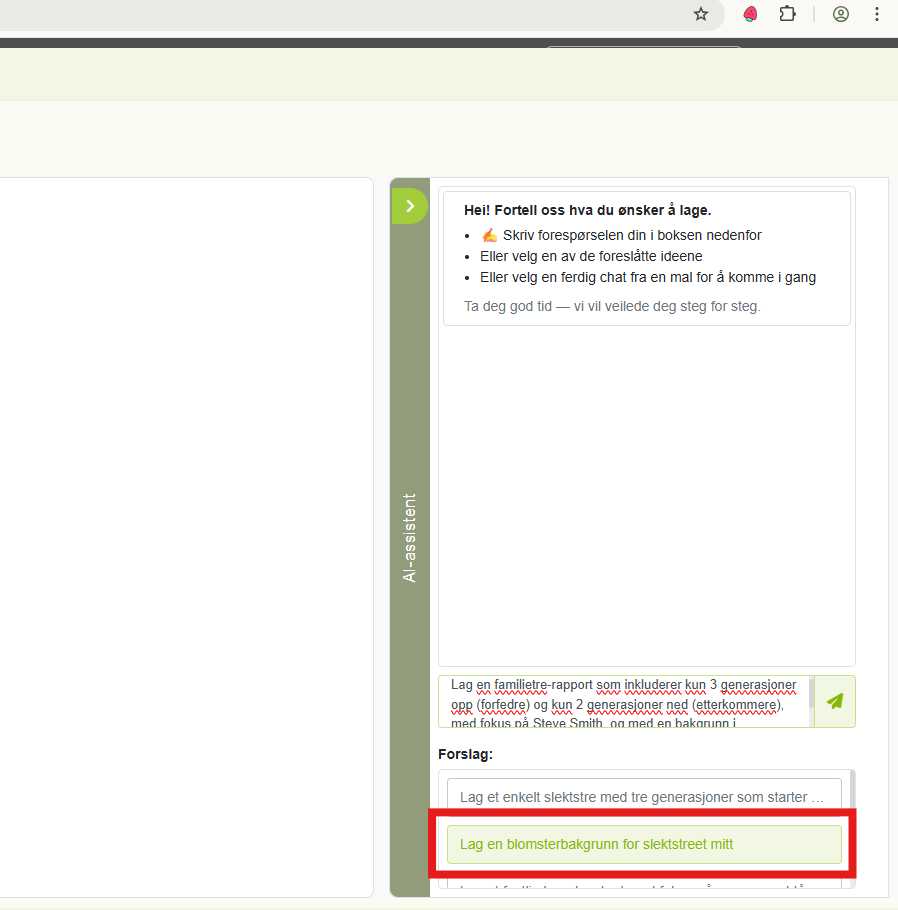
4. Du kan også bruke forslag til spørsmål for hjelp.
5. Rapporten vises i venstre panel.
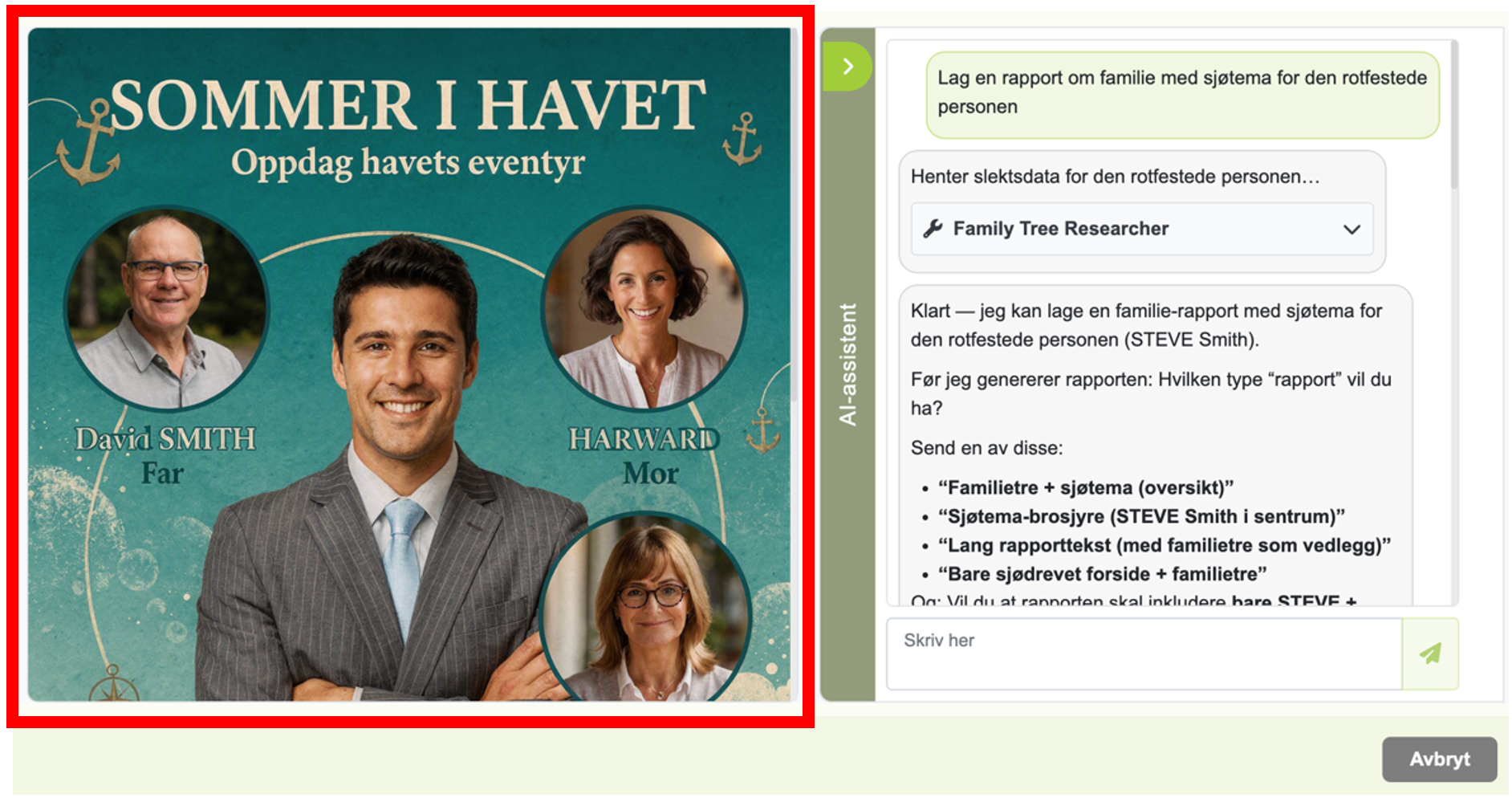
6. Klikk på pil-ikonet for å utvide til full visning.
Tips: Bruk klare og enkle spørsmål for best resultat.
7. Chat-fanen
• Chat-fanen åpner en ny AI-chatø
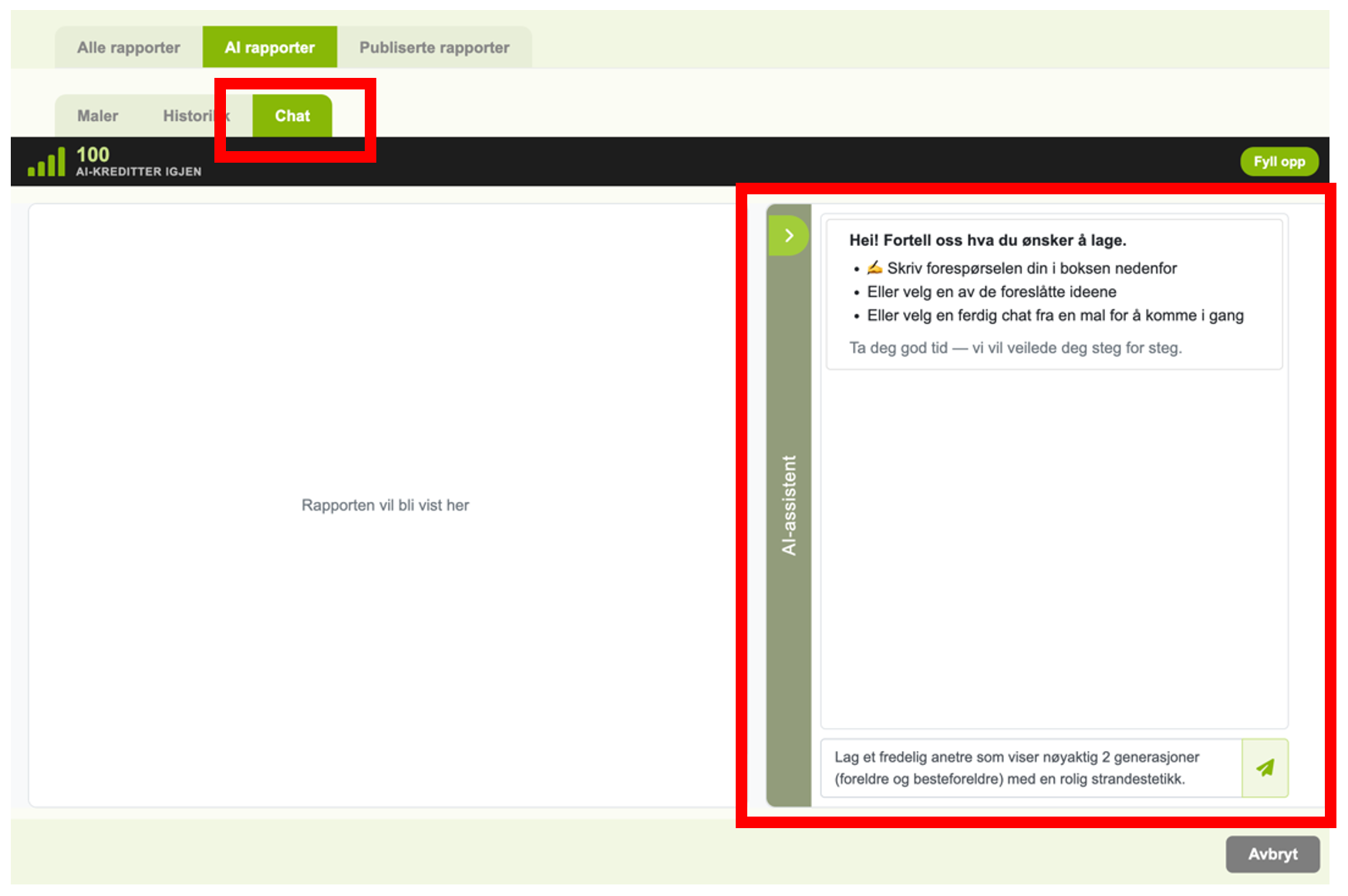
• Når du bytter mellom faner, beholdes den aktive chatten.
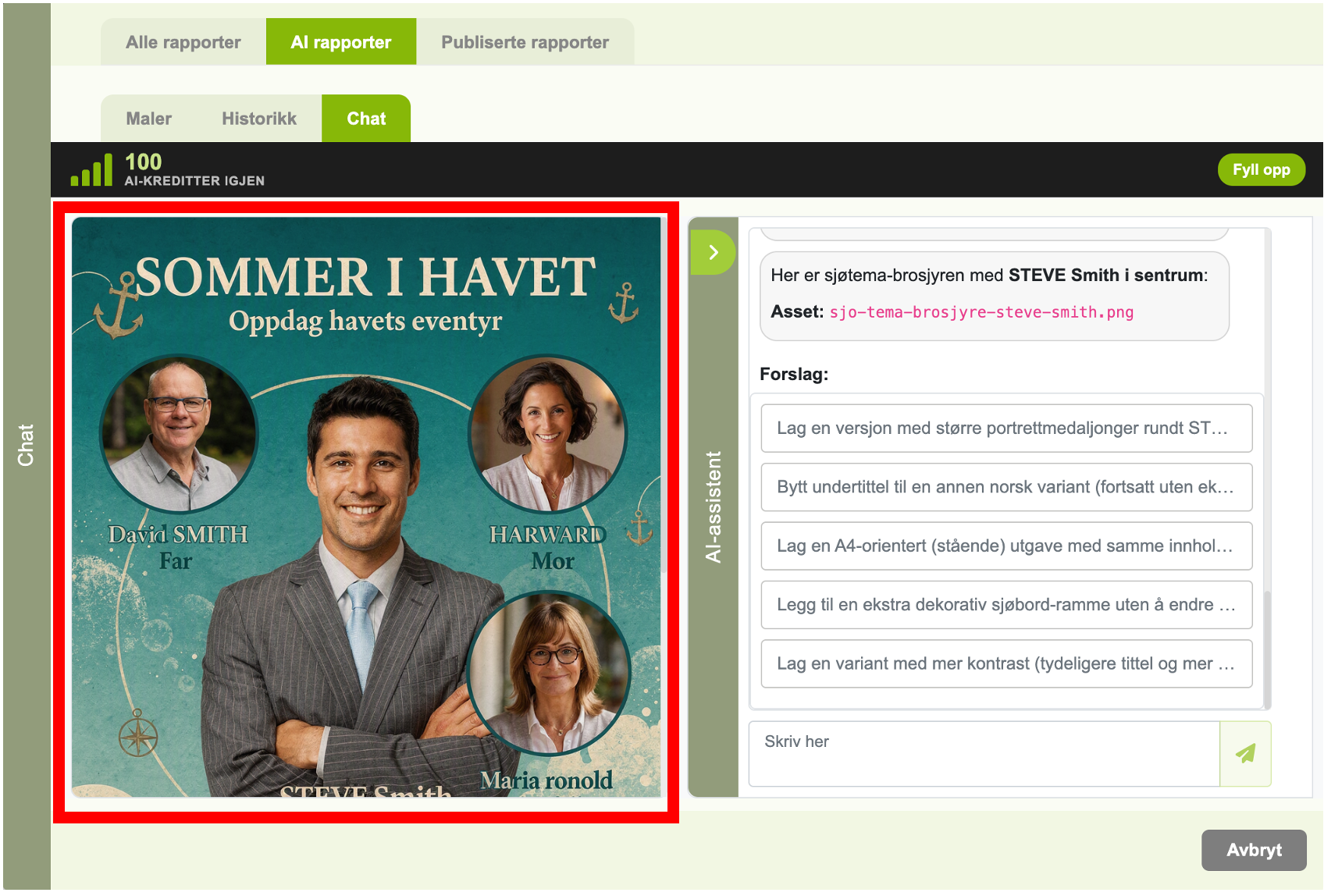
• Hvis du forlater AI-rapporten og kommer tilbake senere, starter en ny chatøkt.
8. Tips for best resultat
• Bruk korte, klare og spesifikke spørsmål.
• Bruk maler hvis du er usikker på hva du skal spørre om.
Trenger du hjelp?
Hvis du trenger hjelp med AI-rapport:
• Kontakt kundestøtte.
• Vi kan veilede deg i å lage rapporter eller løse problemer.
Legg igjen en kommentar