Mindblown: a blog about philosophy.
-
Legg bilder, video og dokumenter til en familie
Legg til multimediafiler til familien. Dette gjør det mulig å laste opp dokumenter, videoer og lydfiler.
-
Åpne familietreet
Inn den artikkelen beskrives en annen måte å vise og redigere et slektstre i versjon 10 av nettapplikasjonen.
-

Legg til barn
Du kan legge til et barn i familien ved å følge disse enkle trinnene.
-
Sett som hoved-familietre
If brukeren hadde mer enn ett tre, kan brukeren velge standardtreet fra den listen.
-
Se personlige hendelser
Du kan enkelt se alle tidligere tilleggede personlige hendelser ved å navigere til ‘Hendelser’-fanen.
-
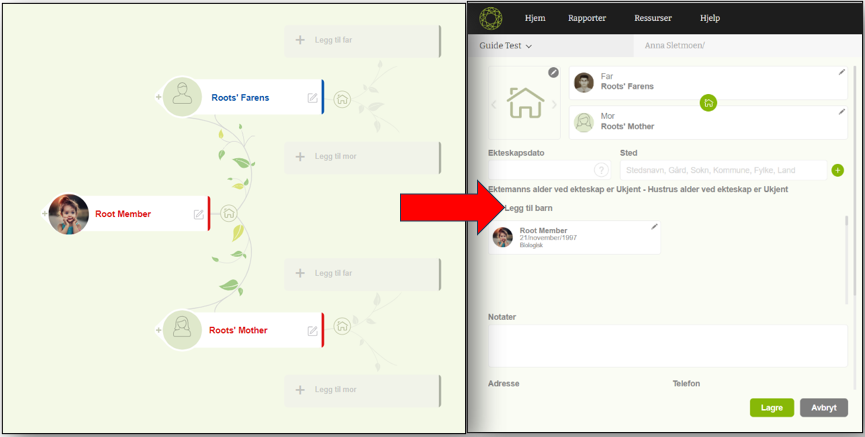
Naviger til Familieskjemaet fra Oversiktsskjemaet
Brukere kan få tilgang til ‘Familieredigereren’ for å se og oppdatere familiedetaljene.
-
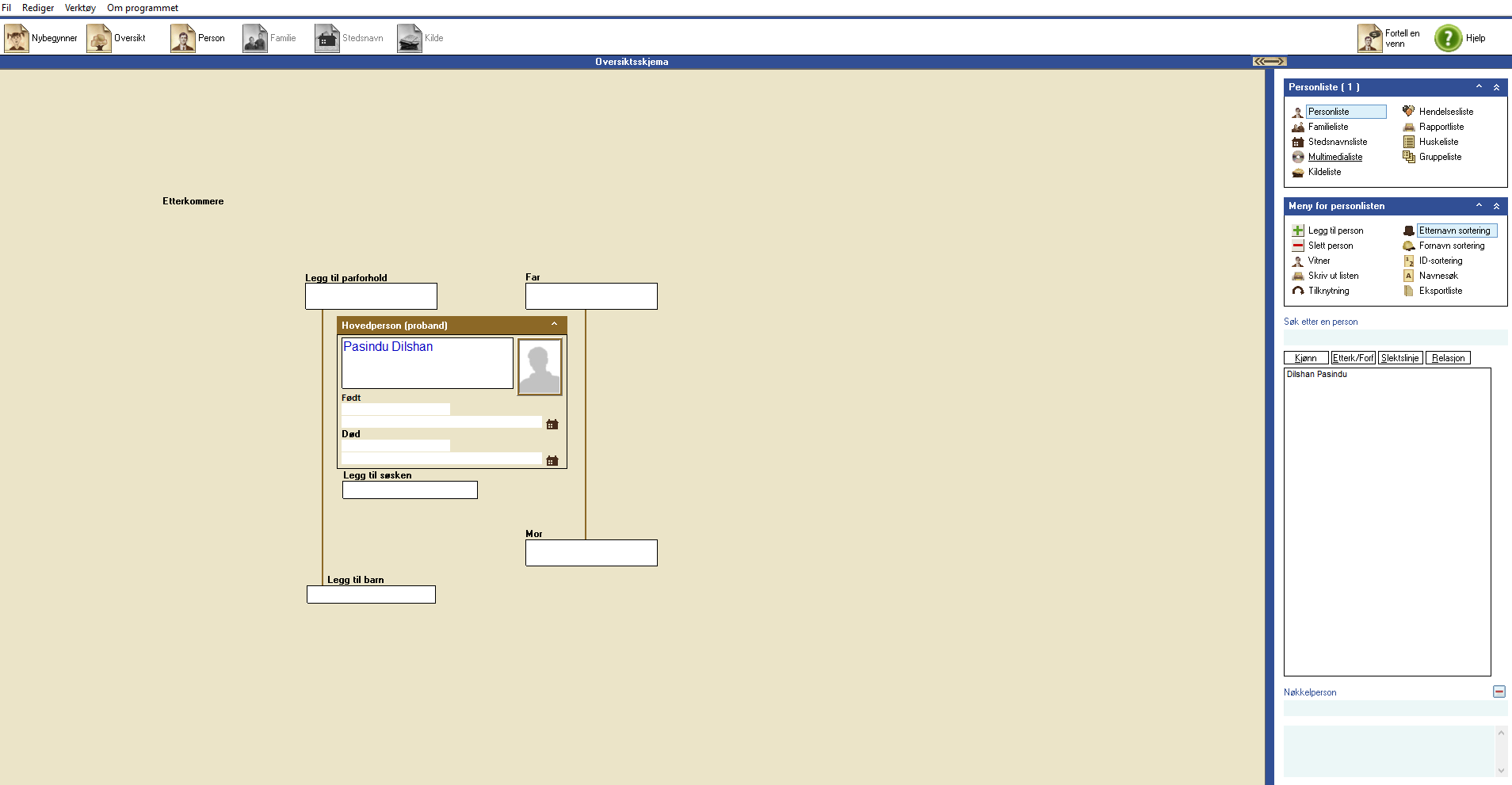
Legg til nye personer gjennom Oversiktsskjema
Første gang du starter vil alle feltene i familietreet være tomme. For å bygge ut treet markerer du først det feltet hvor du ønsker å legge til en ny person. Å «markere» betyr å klikke en gang med vestre musetast. Det er tre forskjellige fargetyper for et markert felt: Lys grønn bakgrunn med mørk grønn…
-
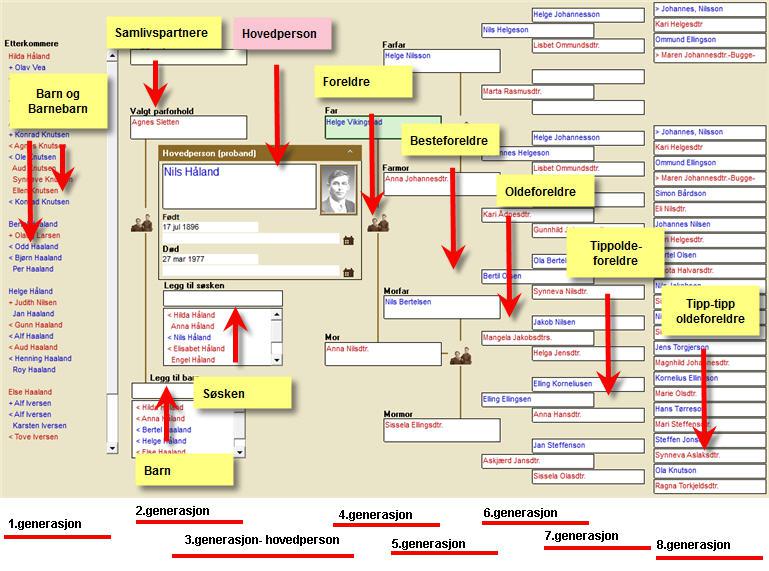
Oversiktsskjema
Oversiktsskjemaet åpnes ved å klikke på knappen med bilde av et tre. I Oversiktsskjemaet kan du se seks generasjoner med forfedre og tre generasjoner med etterkommere, samt alle søsken og samlivspartnere/ektefeller/samboere etc. Til sammen kan du se hele åtte generasjoner på en skjerm samtidig. Bruk Oversiktsskjemaet for å få den store oversikten og for å…
-
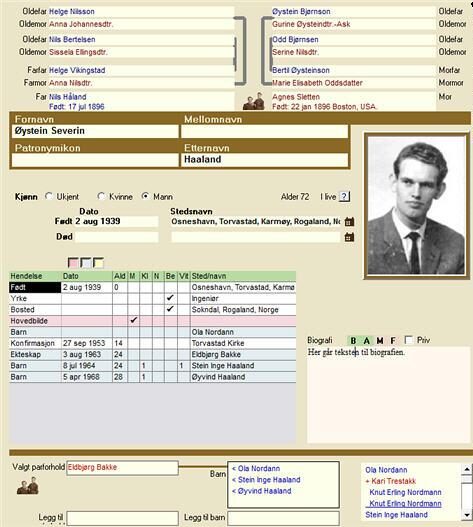
Personskjema
Personskjemaet kan åpnes på flere forskjellige måter: Ved å klikke på knappen på knapperekken som viser bildet av en person Ved å høyreklikke på en person i Oversiktsskjemaet Ved å dobbeltklikke på et barn i Familieskjemaet Ved å dobbeltklikke på en av foreldrene i Familieskjemaet Ved å høyreklikke på en person i personlisten Ved å…
-
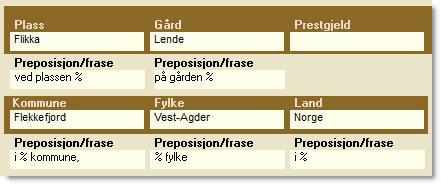
Stedsnavnsskjema
Stedsnavnsskjemaet kan åpnes på flere forskjellige måter: Ved å klikke på bildet av stedsnavn i knapperekken. Ved å høyreklikke en innførsel i hurtiglisten for stedsnavn. Ved å dobbeltklikke på et stedsnavn i stedsnavnslisten mens Stedsnavnsskjemaet vises. Det er i Stedsnavnsskjemaet du dokumenterer historien om gården, stedet, plassen etc. Seks felt for ett stedsnavn I…
-
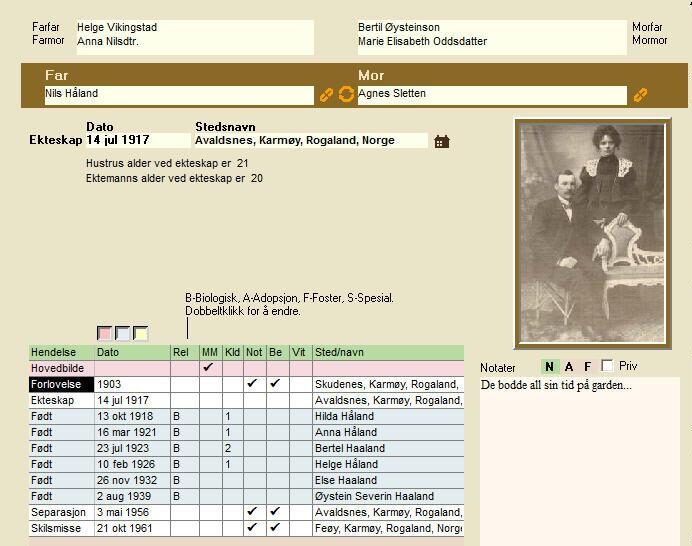
Familieskjema
Familieskjemaet kan åpnes på flere forskjellige måter: Ved å klikke på bildet av en familie i knapperekken. Ved å klikke på en familieknapp i Oversiktsskjemaet. Ved å klikke på en familieknapp i Personskjemaet. Ved å dobbeltklikke en innførsel i hurtiglisten for familier. Ved å dobbeltklikke en familieinnførsel i huskelisten. En familie er en samling av…
-
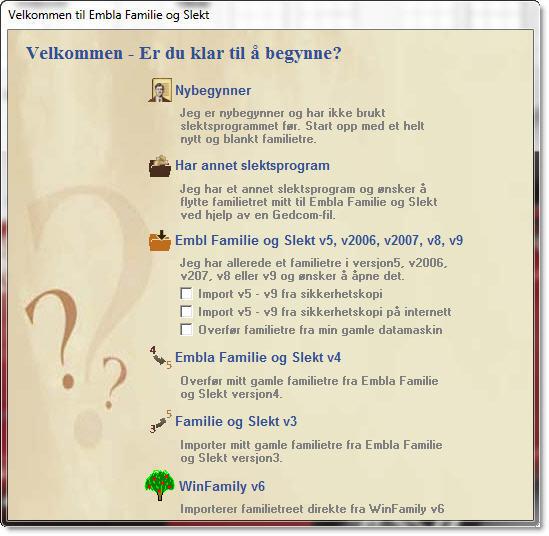
Første gang du starter
Menyvalg ved første gangs oppstart Når programmet startes for første gang, får du presentert en oppstartsmeny. Denne menyen vil du kun få opp ved aller første oppstart. • Ny bruker – starte med et nytt familietre for aller første gang. • Har annet slektsprogram – og ønsker å overføre via Gedcom. • Har et familietre…
-
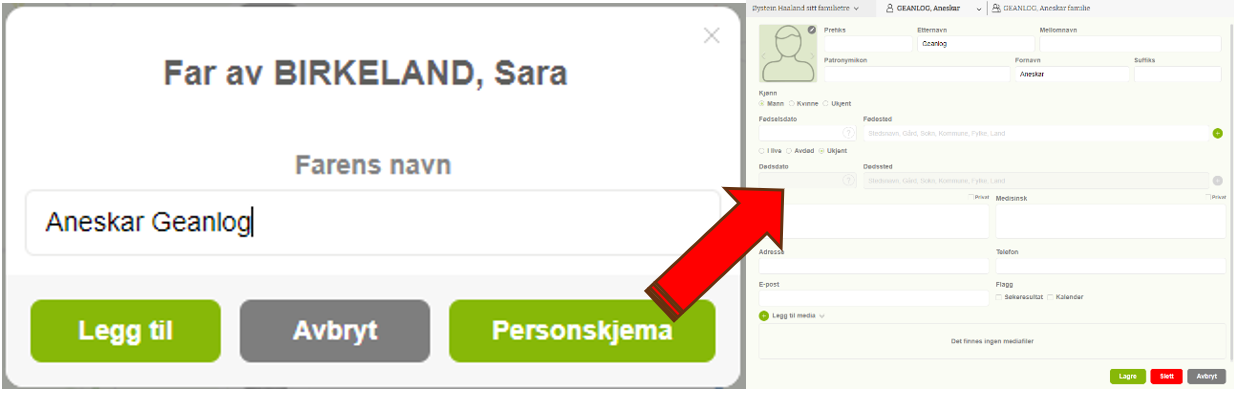
Naviger til Personskjemaet ved å legge til foreldre fra Oversiktsskjemaet
Dette er en metode for å navigere til medlemseditor-skjemaet enkelt.
-
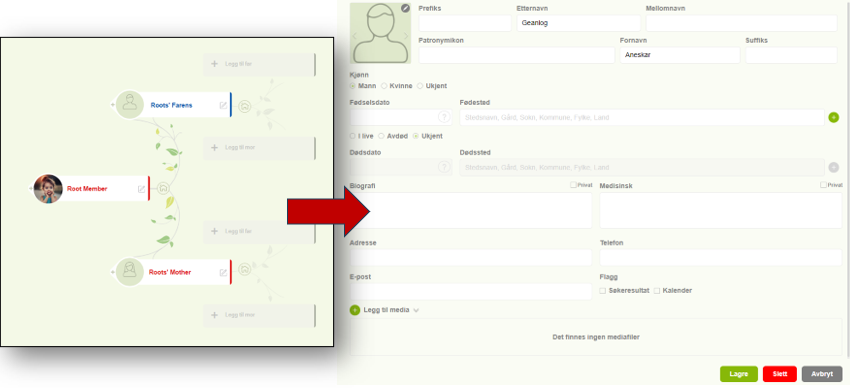
Naviger til Personskjemaet fra Oversiktsskjemaet
Brukere kan nå enkelt redigere en medlems detaljer med ett trinn.
-
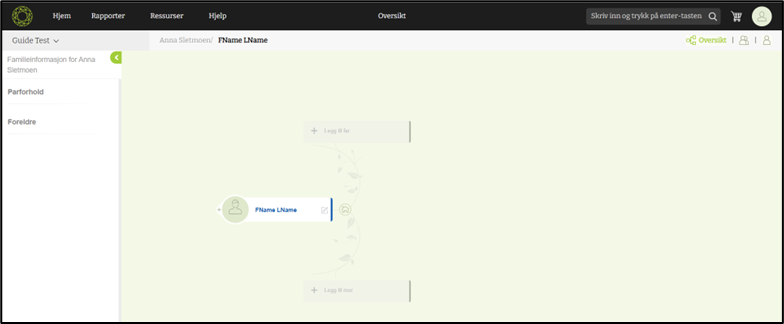
Endre hovedpersonen fra Oversiktsskjemaet
Enkle metoder for å endre rotpersonen gjennom treoversikten.
-
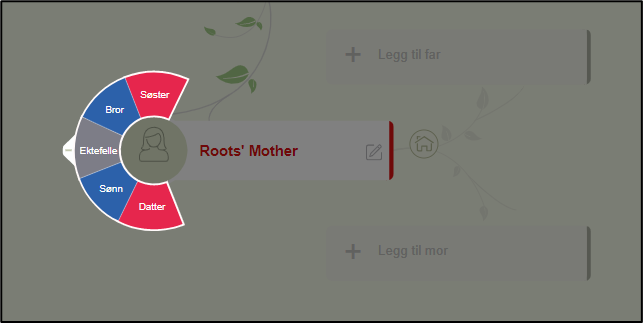
Legg til ektefelle, barn og søsken fra Oversiktsskjemaet
Brukere kan enkelt legge til familiemedlemmer som ektefeller, barn og søsken.
-
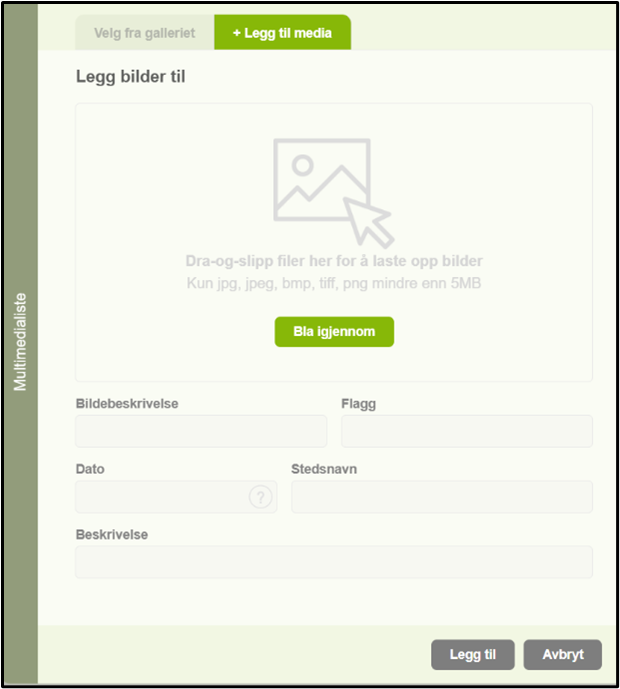
Legg til profilbilder fra Oversiktsskjemaet
Slik legger du til profilbilde for enkeltpersoner.
-
Enkel visning av Oversiktsskjemaet
Grunnleggende visning av treoversikten i versjon 10.
-
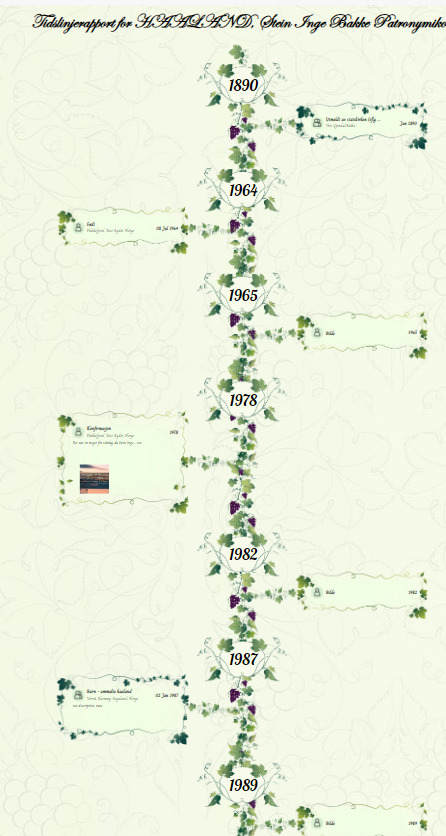
Tidslinjerapport
Tidslinjerapporten viser ulike livshendelser sammen med årene som er relevante for det valgte hovedmedlemmet.
-
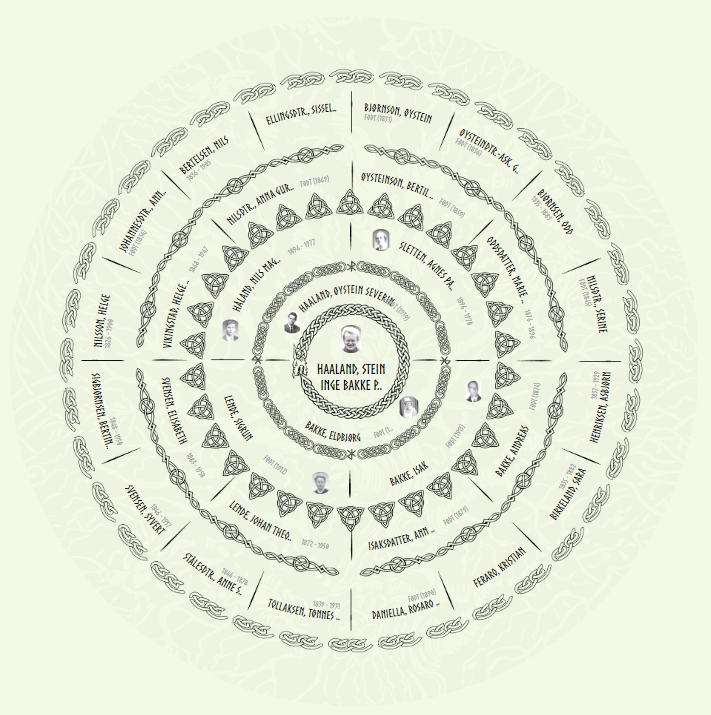
Soldiagram
Soldiagram er en rapport som viser forfedrene til hovedpersonen i en sirkulær rapport.
Har du noen anbefalinger til blokker?